Un visage correctement cadré
La détection automatique aide à placer la tête et le visage dans les bonnes proportions. Vous pouvez ensuite affiner le cadrage manuellement.
Vos photos d’identité sur l’appareil
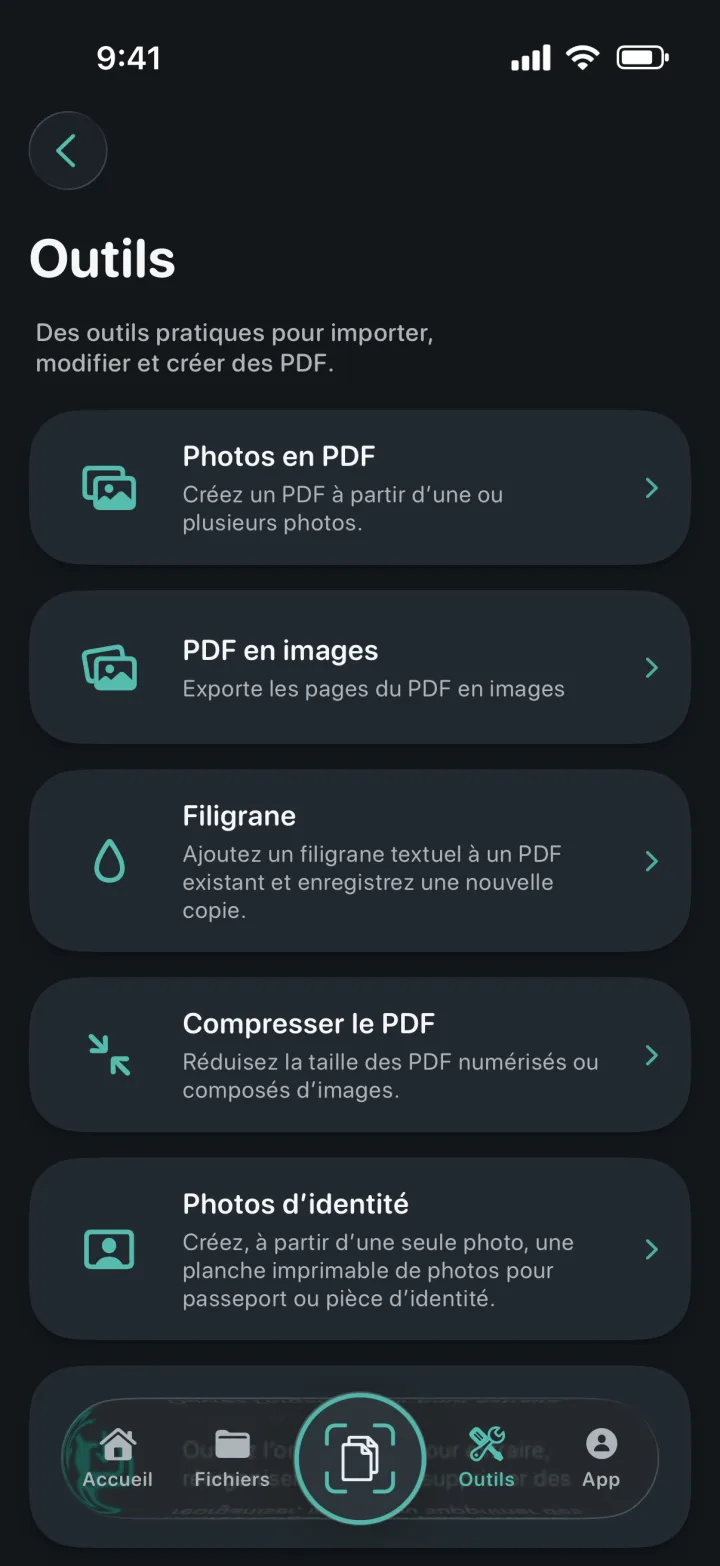
Prenez ou importez une photo, ajustez le visage et le cadrage, puis créez une image ou une planche imprimable aux dimensions souhaitées.

La détection automatique aide à placer la tête et le visage dans les bonnes proportions. Vous pouvez ensuite affiner le cadrage manuellement.
Utilisez l’appareil photo pour une nouvelle image ou choisissez un portrait dans Photos. Les proportions d’origine sont conservées sans étirement.
Exportez une seule photo ou disposez plusieurs exemplaires sur une planche à imprimer chez vous ou auprès d’un service photo.
Un parcours clair en trois étapes
ProScan PDF réunit l’action, la confirmation et le fichier enregistré dans un même parcours simple.
Ouvrez Photos d’identité et choisissez l’appareil photo ou Photos. Préférez une image nette, bien éclairée et prise devant un fond uniforme.
Sélectionnez le format souhaité, laissez l’app détecter le visage, puis corrigez manuellement le cadrage si nécessaire.
Créez une photo individuelle ou une planche imprimable, puis enregistrez ou partagez le résultat vers la destination de votre choix.
Pensé pour les documents du quotidien
Des préréglages couvrent des dimensions habituelles pour passeports, visas et pièces d’identité. Des mesures personnalisées restent possibles lorsque l’organisme demande un format différent.
L’app peut signaler un cadrage inadapté ou une résolution insuffisante afin de corriger les problèmes évidents avant l’impression.
La détection du visage, le recadrage et l’export se font sur l’appareil. Le portrait n’est pas envoyé vers un serveur ProScan PDF.
Questions fréquentes
Les informations pratiques sur le fonctionnement de cet outil dans ProScan PDF.
Oui. Choisissez une image dans Photos ou prenez-en une nouvelle.
Non. Les proportions de la photo prise ou importée sont conservées.
Oui. Vous pouvez créer une planche imprimable avec plusieurs exemplaires.
Non. Vérifiez toujours les exigences officielles du document avant l’impression ou l’envoi.
Poursuivre le travail

Votre prochain document est à portée de main
Sans publicité. Sans filigrane.