Le bon mode pour chaque page
Choisissez Document, Auto, Reçu, ID, Photo, Formulaire, Texte N&B ou Tableau blanc avant la capture. Le type de résultat attendu reste clair dès le départ.
Un scanner adapté à chaque document
Transformez vos documents papier en PDF soignés grâce à huit modes dédiés, des réglages de page pratiques et l’interface de capture familière d’Apple.

Choisissez Document, Auto, Reçu, ID, Photo, Formulaire, Texte N&B ou Tableau blanc avant la capture. Le type de résultat attendu reste clair dès le départ.
Sélectionnez A4, Letter, Legal ou un autre format compatible, choisissez l’orientation portrait ou paysage et activez, si besoin, la numérotation ou la date et l’heure.
La numérisation et la création du PDF s’effectuent sur votre iPhone ou iPad. Le document n’est pas envoyé vers un serveur ProScan PDF.
Un parcours clair en trois étapes
ProScan PDF réunit l’action, la confirmation et le fichier enregistré dans un même parcours simple.
Depuis l’accueil, sélectionnez le mode qui correspond au support. Auto convient aux captures générales, tandis que Reçu, ID, Formulaire, Texte N&B et Tableau blanc ciblent des besoins précis.
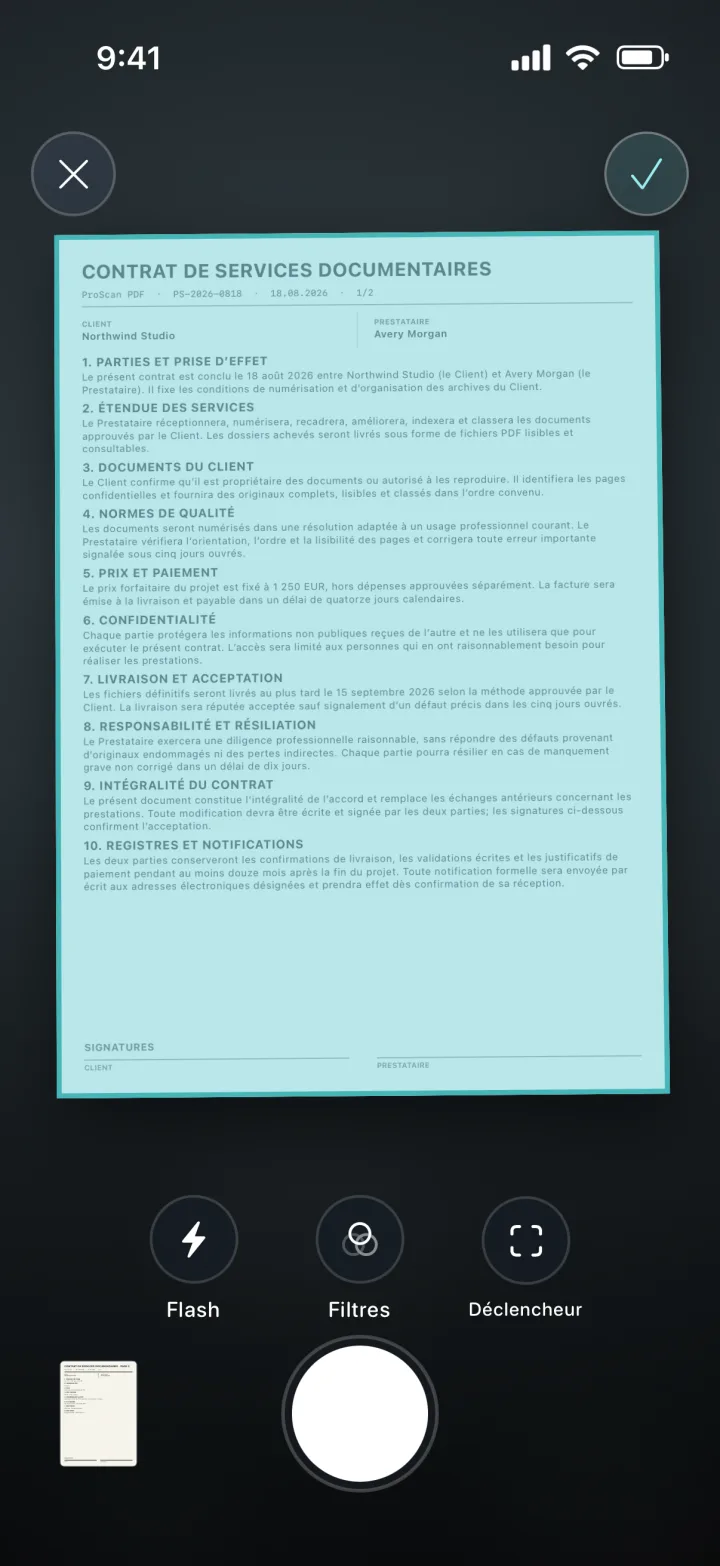
Utilisez le scanner de documents Apple pour cadrer la page, régler le flash et les filtres, puis choisir une prise de vue automatique ou manuelle. Vérifiez chaque capture avant d’ajouter la suivante.
Après la dernière page, touchez Terminé. ProScan PDF enregistre le document dans Mes fichiers, conserve une copie locale rapide d’accès et peut créer une sauvegarde iCloud privée si iCloud est disponible.
Pensé pour les documents du quotidien
Un reçu ne se traite pas comme un tableau blanc ou une pièce d’identité. Les modes dédiés rendent le choix explicite, tandis que format, orientation, numérotation et date restent réunis dans la zone de configuration.
Numérisez une seule page ou poursuivez la capture pour créer un document plus long. Toutes les pages restent dans le même PDF, prêt à être affiché, renommé, organisé, signé, protégé, compressé ou partagé.
Une confirmation apparaît après l’enregistrement et le PDF rejoint Mes fichiers. La copie locale évite d’attendre un téléchargement iCloud à chaque ouverture; la sauvegarde facultative facilite le changement d’appareil Apple.
Questions fréquentes
Les informations pratiques sur le fonctionnement de cet outil dans ProScan PDF.
Oui. Capturez toutes les pages avant de toucher Terminé; elles seront enregistrées dans un seul PDF multipage.
Document, Auto, Reçu, ID, Photo, Formulaire, Texte N&B et Tableau blanc sont accessibles depuis l’accueil.
La capture et la création du PDF fonctionnent sur l’appareil. Le partage et la sauvegarde iCloud nécessitent une connexion lorsque vous les utilisez.
Après un enregistrement réussi, le PDF apparaît dans Mes fichiers avec une copie locale disponible rapidement.
Poursuivre le travail

Votre prochain document est à portée de main
Sans publicité. Sans filigrane.