Une signature au bon endroit
Ouvrez les outils de formulaire et ajoutez une signature directement sur la page concernée. Elle fait partie du document au lieu d’être envoyée comme image séparée.
Finalisez vos documents en toute sécurité
Ajoutez une signature ou un champ de texte, protégez les PDF sensibles par mot de passe et partagez le document final sans quitter l’app.

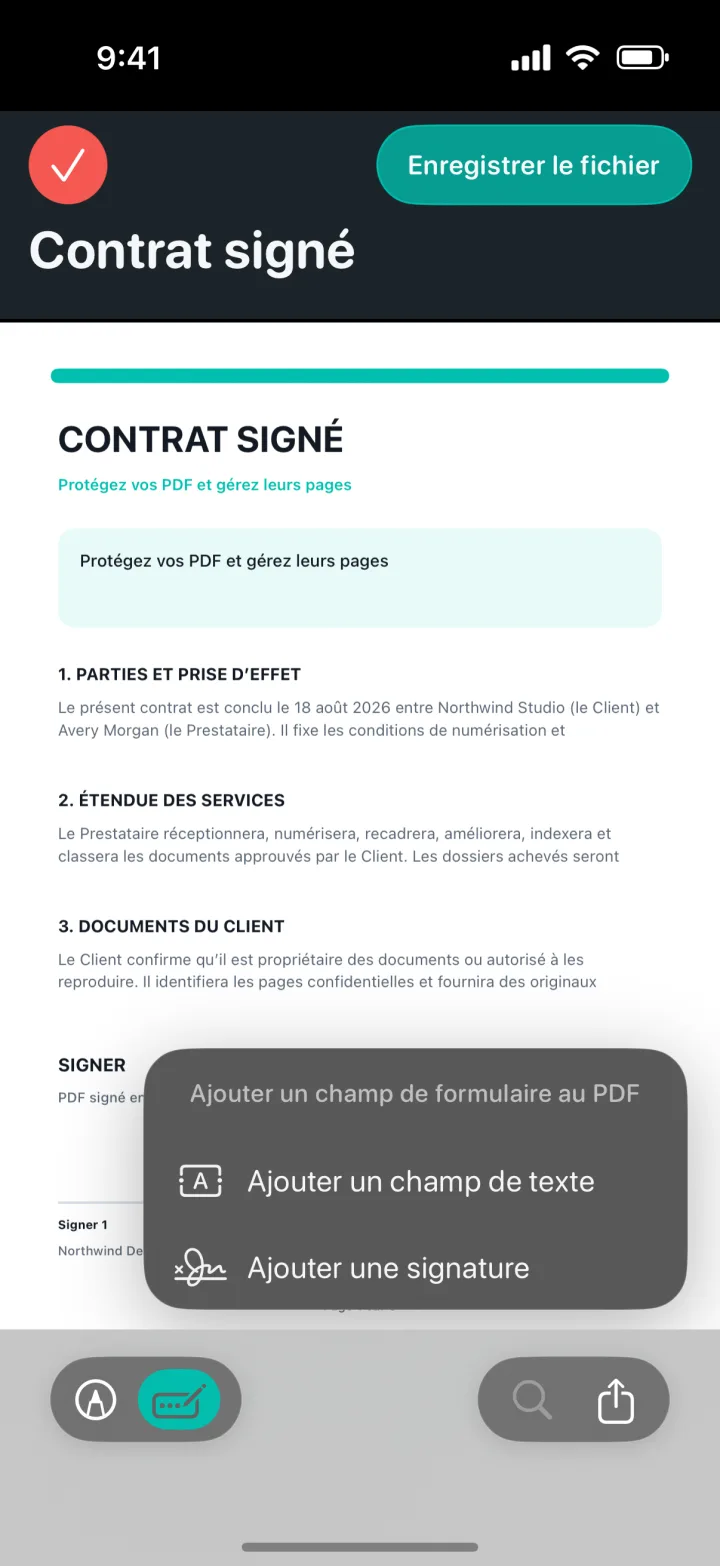
Ouvrez les outils de formulaire et ajoutez une signature directement sur la page concernée. Elle fait partie du document au lieu d’être envoyée comme image séparée.
Ajoutez un champ de texte pour un nom, une date, une réponse courte ou toute information qui doit apparaître sur la page existante.
Créez une copie protégée par mot de passe avant d’envoyer un document confidentiel. Le verrouillage s’effectue localement.
Un parcours clair en trois étapes
ProScan PDF réunit l’action, la confirmation et le fichier enregistré dans un même parcours simple.
Choisissez le document dans Mes fichiers et ouvrez les commandes de formulaire. La page reste visible pendant que vous ajoutez du texte ou une signature.
Choisissez Ajouter un champ de texte ou Ajouter une signature, positionnez l’élément sur la bonne page, puis vérifiez le résultat avant l’enregistrement.
Lorsque le document est prêt, utilisez Protéger pour créer une version protégée par mot de passe ou Partager pour ouvrir la feuille de partage iOS.
Pensé pour les documents du quotidien
Complétez les documents courants sans les imprimer, les signer puis les numériser à nouveau. Signatures et champs de texte restent intégrés au même parcours PDF.
Tous les fichiers n’ont pas besoin d’être chiffrés. Vous décidez donc quand un PDF doit exiger un mot de passe, sans protection ajoutée à votre insu.
Une carte confirme l’enregistrement d’un PDF modifié ou signé. La bibliothèque et l’aperçu sont actualisés pour afficher la nouvelle version.
Questions fréquentes
Les informations pratiques sur le fonctionnement de cet outil dans ProScan PDF.
Oui. Les outils de formulaire prennent en charge les champs de texte et les signatures dans le PDF.
Oui. L’action Protéger crée localement une copie protégée par mot de passe.
Utilisez Partager pour ouvrir la feuille de partage iOS et choisir une destination.
Non. La modification et la signature sont réalisées sur votre appareil.
Poursuivre le travail

Votre prochain document est à portée de main
Sans publicité. Sans filigrane.