Unterschrift an der richtigen Stelle
Öffnen Sie die Formularbearbeitung und setzen Sie eine Unterschrift direkt auf die passende PDF-Seite. Sie wird Bestandteil des Dokuments und muss nicht als separates Bild versendet werden.
Dokumente sicher fertigstellen
Fügen Sie Unterschriften oder Textfelder ein, schützen Sie vertrauliche PDFs mit einem Passwort und teilen Sie das fertige Dokument direkt aus der App.

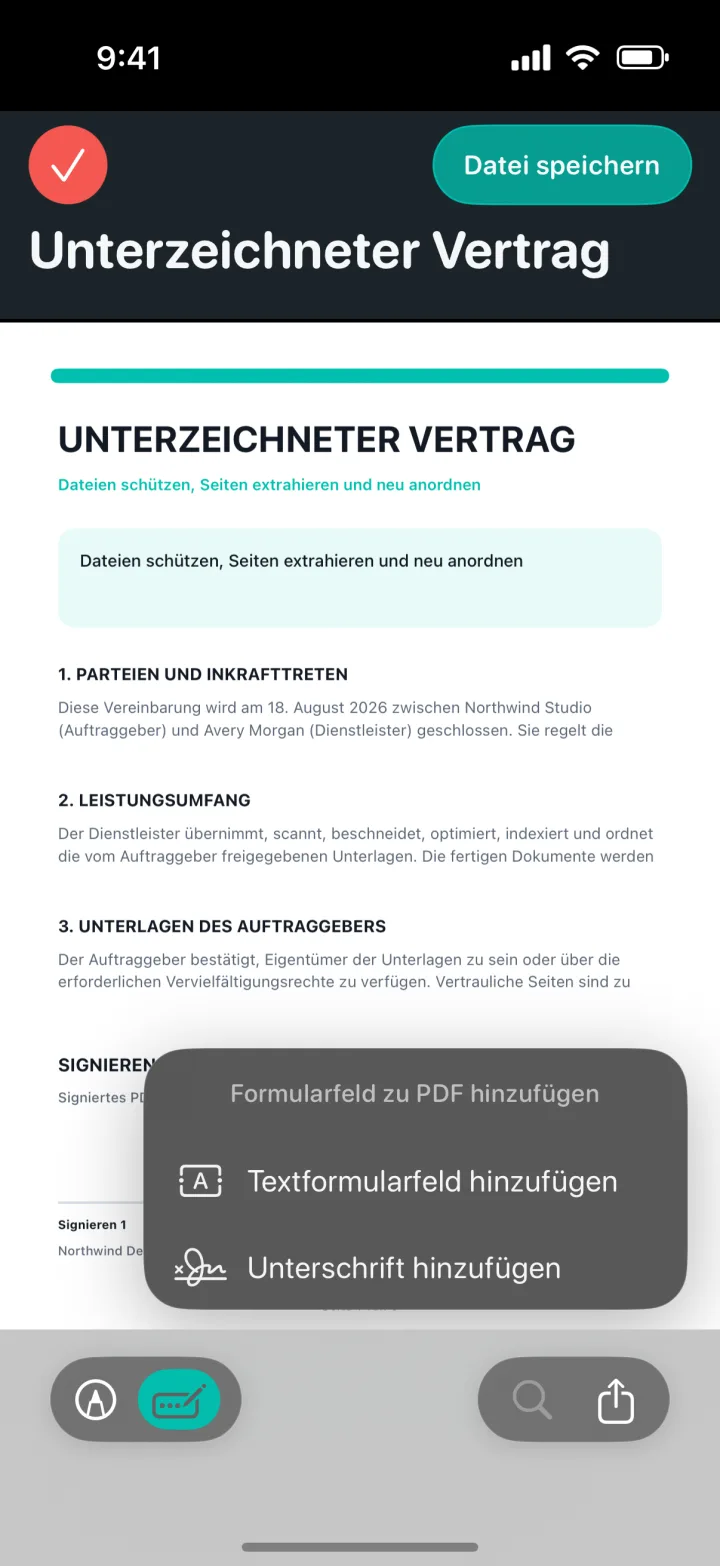
Öffnen Sie die Formularbearbeitung und setzen Sie eine Unterschrift direkt auf die passende PDF-Seite. Sie wird Bestandteil des Dokuments und muss nicht als separates Bild versendet werden.
Fügen Sie Textfelder für Namen, Daten, kurze Antworten oder andere Angaben ein, die über der bestehenden PDF-Seite stehen sollen.
Erstellen Sie vor dem Teilen eine passwortgeschützte PDF. Die Verschlüsselung erfolgt lokal und erzeugt eine geschützte Datei für den Empfänger.
Ein klarer Ablauf in drei Schritten
Aktion, Bestätigung und gespeicherte Datei bleiben in einem übersichtlichen Arbeitsablauf innerhalb von ProScan PDF.
Wählen Sie das Dokument unter Meine Dateien und öffnen Sie die Formularwerkzeuge. Die Seite bleibt sichtbar, während Sie Text oder eine Unterschrift hinzufügen.
Wählen Sie Textfeld hinzufügen oder Unterschrift hinzufügen, positionieren Sie das Element auf der richtigen Seite und prüfen Sie das Ergebnis vor dem Speichern.
Nutzen Sie anschließend Schützen für eine passwortgeschützte Version oder Teilen, um die iOS-Freigabe zu öffnen.
Für echte Dokumente entwickelt
Alltägliche Formulare lassen sich ausfüllen, ohne sie auszudrucken, zu unterschreiben und erneut einzuscannen. Unterschriften und Textfelder sind direkt in den PDF-Arbeitsablauf integriert.
Nicht jedes Dokument benötigt Verschlüsselung. Deshalb wählen Sie ausdrücklich, wann eine PDF nur mit Passwort geöffnet werden darf.
Nach dem Speichern einer geänderten oder signierten PDF zeigt die App eine Abschlusskarte. Bibliothek und Vorschau werden aktualisiert, damit die neue Version sofort erkennbar ist.
Häufige Fragen
Praktische Hinweise dazu, wie diese Funktion in ProScan PDF arbeitet.
Ja. Die Formularbearbeitung unterstützt Textfelder und Unterschriften in derselben PDF.
Ja. Die Aktion Schützen erstellt lokal eine passwortgeschützte PDF.
Über Teilen öffnen Sie das iOS-Teilen-Menü und wählen ein verfügbares Ziel.
Nein. Bearbeitung und Signatur erfolgen auf Ihrem Gerät.
Direkt weiterarbeiten

Ihr nächstes Dokument ist nur einen Tipp entfernt
Keine Werbung. Keine Wasserzeichen.