필요한 위치에 서명 추가
PDF를 열고 양식 편집으로 이동해 페이지에 서명 항목을 추가하세요. 서명을 별도 이미지로 보내지 않고 문서의 일부로 원하는 위치에 놓을 수 있습니다.
문서를 안전하게 완성
서명 또는 텍스트 입력 항목을 추가하고 민감한 PDF를 암호로 보호한 뒤 앱을 벗어나지 않고 완성된 문서를 공유하세요.

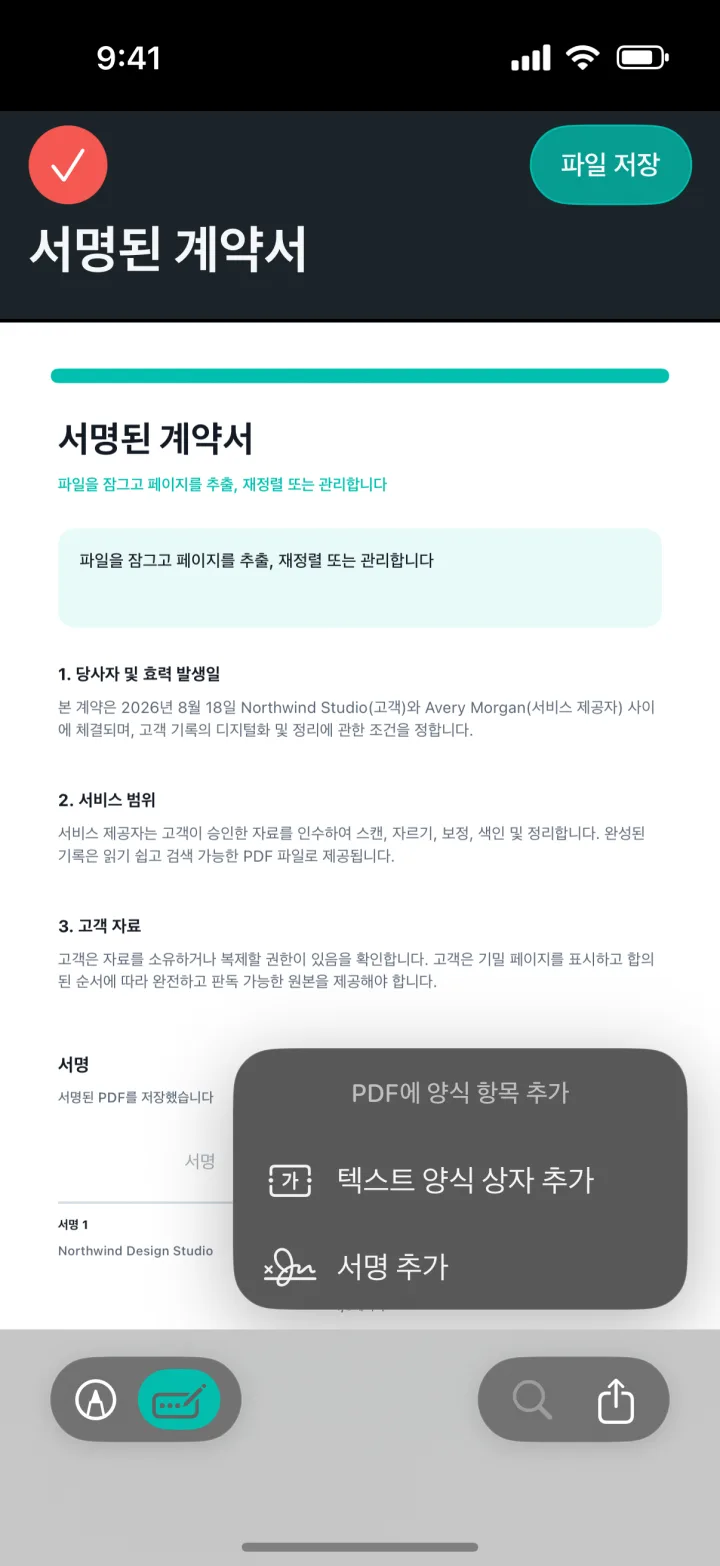
PDF를 열고 양식 편집으로 이동해 페이지에 서명 항목을 추가하세요. 서명을 별도 이미지로 보내지 않고 문서의 일부로 원하는 위치에 놓을 수 있습니다.
이름, 날짜, 짧은 답변처럼 기존 PDF 페이지 위에 표시해야 하는 정보를 텍스트 입력 상자로 추가하세요.
기밀 서류를 공유하기 전에 암호로 보호된 PDF를 만드세요. 잠금은 기기에서 이루어지며 받는 사람이 암호로 여는 암호화 파일을 생성합니다.
간단한 3단계 작업
ProScan PDF는 처리, 확인, 저장을 하나의 명확한 흐름으로 연결합니다.
‘내 파일’에서 문서를 선택하고 양식 편집 제어를 여세요. 텍스트 또는 서명을 선택하는 동안에도 PDF를 계속 볼 수 있습니다.
텍스트 입력 상자 또는 서명 추가를 선택하고 알맞은 페이지 위치에 놓으세요. 수정된 PDF를 저장하기 전에 결과를 검토합니다.
문서가 준비되면 ‘잠금’으로 암호 보호 버전을 만들거나 ‘공유’로 표준 iOS 공유 시트에서 파일을 보내세요.
실제 문서 작업을 위한 설계
인쇄하고 서명한 뒤 다시 스캔하지 않고 일상 서류를 완성할 수 있습니다. 서명과 텍스트 항목은 PDF 보기 및 페이지 정리와 같은 작업 흐름에 통합되어 있습니다.
모든 문서에 암호화가 필요한 것은 아니므로 잠금은 명확한 별도 작업입니다. 예기치 않게 적용되지 않으며 필요한 PDF에만 암호를 설정합니다.
수정하거나 서명한 PDF를 저장하면 완료 카드를 표시해 작업이 끝났음을 알려 줍니다. 파일 변경 후에는 보관함과 미리보기도 새로 고쳐집니다.
자주 묻는 질문
이 도구가 ProScan PDF에서 실제로 어떻게 작동하는지 알려드립니다.
네. 양식 항목 작업에서 PDF에 텍스트 입력 상자와 서명을 추가할 수 있습니다.
네. ‘잠금’ 작업이 기기에서 암호로 보호된 PDF를 만듭니다.
‘공유’를 사용해 표준 iOS 공유 시트를 열고 사용 가능한 대상을 선택하세요.
아니요. 문서 편집과 서명은 기기에서 이루어집니다.
문서 작업 계속하기

다음 문서도 한 번의 탭으로
광고 없음. 워터마크 없음.