문서를 페이지별로 확인
‘페이지 정리’는 시각적 미리보기를 제공해 페이지 번호만 보고 내용을 추측하지 않아도 됩니다. 선택한 페이지는 분명한 강조 상태로 표시됩니다.
모든 페이지를 알맞은 위치로
페이지 추출, 순서 변경, 삽입, 삭제와 여러 PDF 병합을 한 문서 보관함에서 처리하고 수정된 사본을 저장하세요.

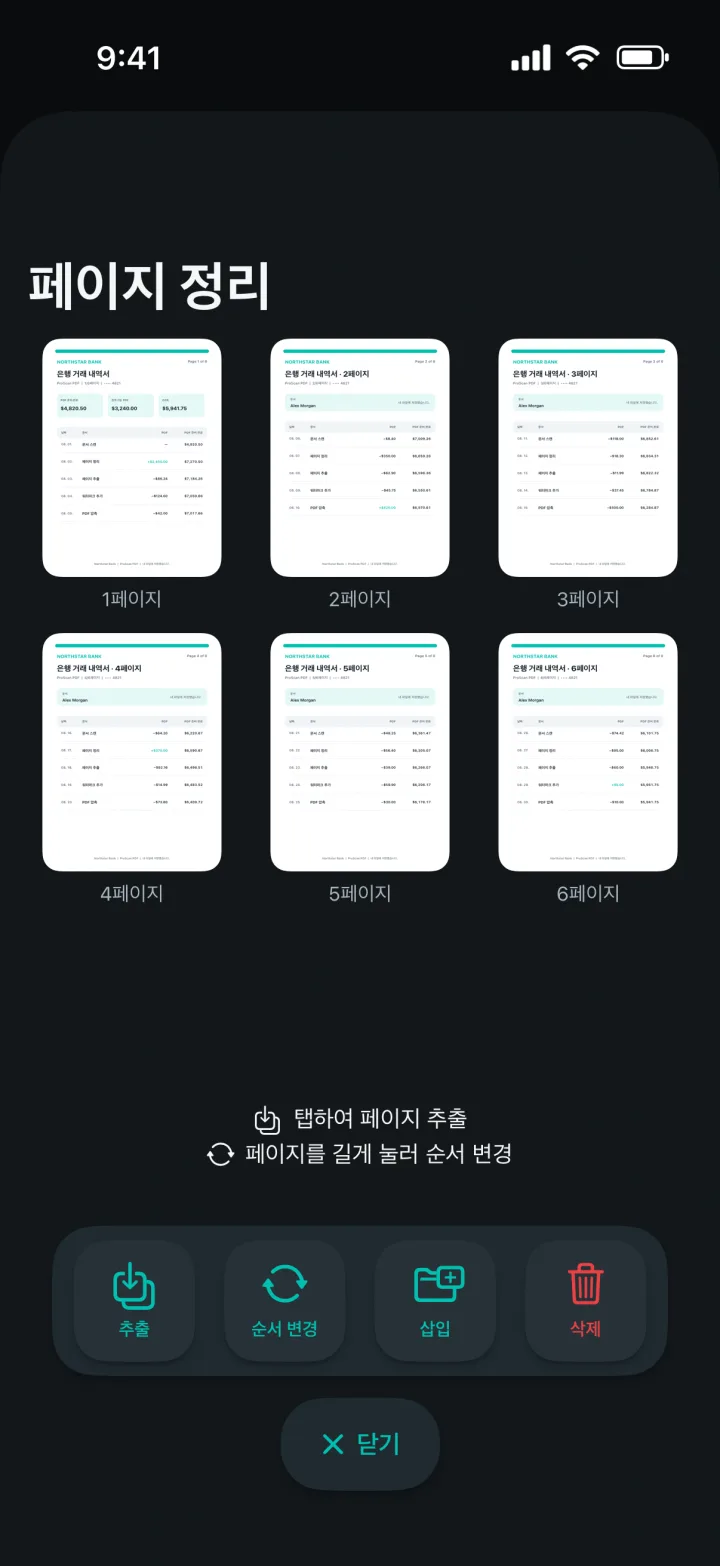
‘페이지 정리’는 시각적 미리보기를 제공해 페이지 번호만 보고 내용을 추측하지 않아도 됩니다. 선택한 페이지는 분명한 강조 상태로 표시됩니다.
관련 페이지만 선택해 새 추출 문서로 저장하세요. 원본 PDF는 그대로 남고 더 작은 결과가 ‘내 파일’에 나타납니다.
페이지 순서를 바꾸고 다른 원본에서 페이지를 삽입하거나 남기지 않을 페이지를 삭제하세요. 구성이 준비되면 수정된 PDF를 저장합니다.
간단한 3단계 작업
ProScan PDF는 처리, 확인, 저장을 하나의 명확한 흐름으로 연결합니다.
‘내 파일’에서 PDF를 선택하고 ‘정리’를 탭하세요. 전용 작업 공간에 페이지 미리보기와 추출, 순서 변경, 삽입, 삭제 작업이 표시됩니다.
추출이나 삭제에는 페이지를 선택하고 순서 변경 중에는 미리보기를 드래그하세요. 다른 내용을 삽입할 수도 있습니다. 현재 작업이 명확하게 표시되어 결과를 예측하기 쉽습니다.
추출한 페이지를 새 PDF로 저장하거나 순서 변경, 삽입, 삭제 후 수정된 문서를 저장하세요. 완료 카드가 파일이 성공적으로 만들어졌음을 알려 줍니다.
실제 문서 작업을 위한 설계
몇 페이지만 필요할 때 더 간결하고 공유하기 쉬운 PDF를 만들 수 있습니다. 계약서 일부, 한 장의 챕터, 긴 스캔 안의 영수증, 보고서의 관련 페이지에 유용합니다.
선택 모드로 여러 PDF를 하나로 결합할 수 있습니다. 파일을 고르고 ‘병합’을 사용하면 외부 업로드·다운로드 서비스가 필요하지 않습니다.
삭제한 카드가 서서히 사라지고 남은 파일이 부드럽게 이동합니다. 새로 고침을 통합해 한 번의 작업 뒤에 보관함을 중복 스캔하거나 같은 움직임을 다시 재생하지 않습니다.
자주 묻는 질문
이 도구가 ProScan PDF에서 실제로 어떻게 작동하는지 알려드립니다.
네. 필요한 페이지를 선택해 새 추출 PDF로 저장할 수 있습니다.
네. ‘순서 변경’을 선택하고 페이지 미리보기를 배치한 뒤 수정된 PDF를 저장하세요.
네. ‘내 파일’에서 ‘선택’을 사용해 PDF 파일을 고르고 ‘병합’을 탭하세요.
아니요. 추출, 순서 변경, 삽입, 삭제, 병합은 기기에서 로컬로 이루어집니다.
문서 작업 계속하기

다음 문서도 한 번의 탭으로
광고 없음. 워터마크 없음.