이미지를 더 간편하게 전송
관련 사진을 하나씩 첨부하지 말고 한 PDF로 합치세요. 촬영한 메모, 기록, 영수증, 작품, 참고 페이지와 기타 이미지 자료에 유용합니다.
사진을 하나의 문서로
한 장 이상의 이미지를 선택해 따로 흩어진 사진보다 보관하고 보내고 다시 보기 쉬운 하나의 PDF로 만드세요.

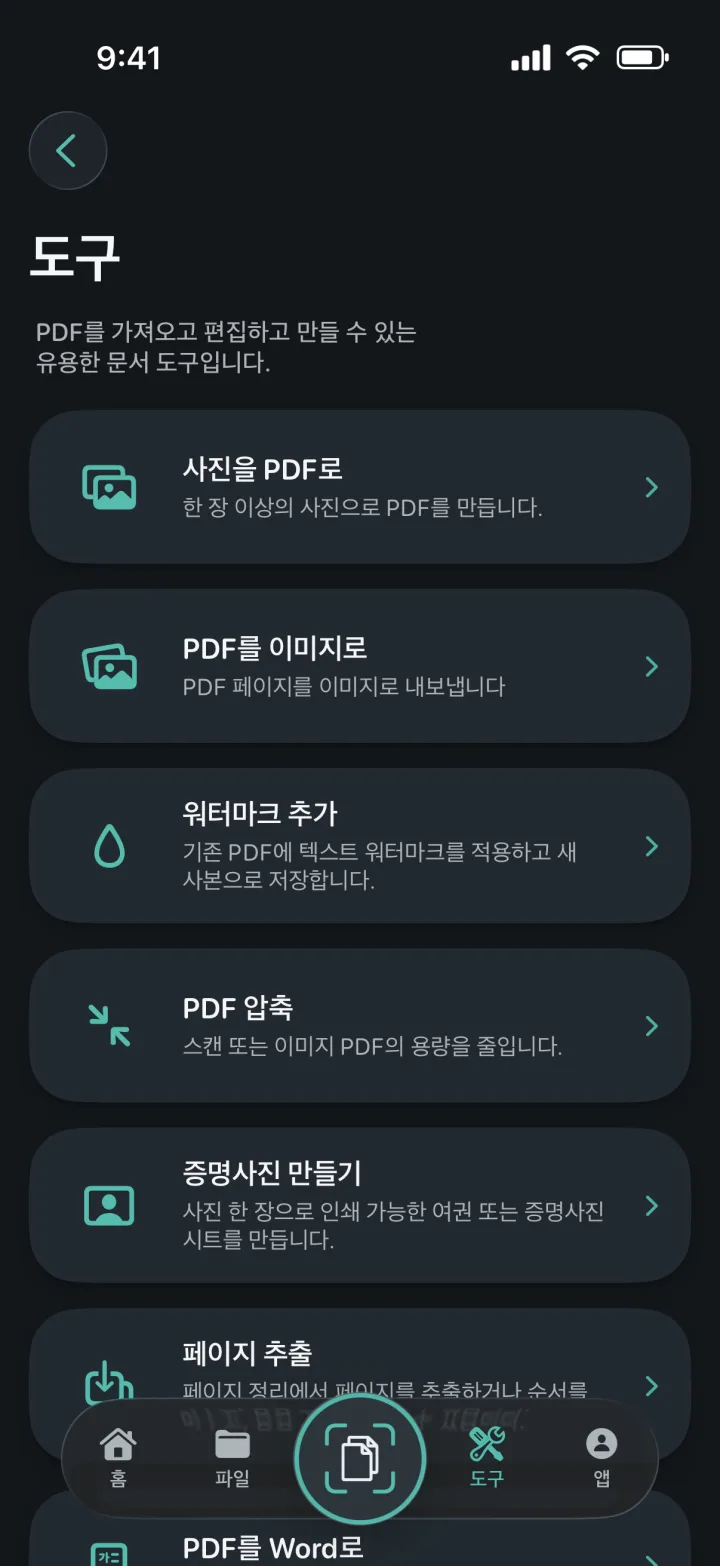
관련 사진을 하나씩 첨부하지 말고 한 PDF로 합치세요. 촬영한 메모, 기록, 영수증, 작품, 참고 페이지와 기타 이미지 자료에 유용합니다.
선택한 각 이미지는 하나의 PDF 안에서 개별 페이지가 됩니다. 스캔 문서와 같은 ‘내 파일’ 보관함에서 이름을 바꾸고 저장하고 정리하고 공유하기 쉽습니다.
사진 처리와 PDF 생성은 기기에서 이루어집니다. 파일을 만들기 위해 선택한 이미지를 ProScan PDF 서버에 업로드할 필요가 없습니다.
간단한 3단계 작업
ProScan PDF는 처리, 확인, 저장을 하나의 명확한 흐름으로 연결합니다.
‘도구’에서 ‘사진을 PDF로’를 선택하세요. 시스템 사진 선택기를 사용하면 전체 보관함에 불필요한 접근 권한을 주지 않고 포함할 이미지만 선택할 수 있습니다.
빠른 1페이지 PDF에는 사진 한 장을, 긴 문서에는 관련 이미지 여러 장을 선택하세요. ProScan PDF는 비율을 늘이거나 찌그러뜨리지 않고 각 이미지를 PDF 페이지로 준비합니다.
결과를 저장한 뒤 ‘내 파일’에서 이름 변경, 보기, 페이지 정리, 압축, 워터마크 추가, 암호 잠금, 공유를 할 수 있습니다.
실제 문서 작업을 위한 설계
자료가 이미 사진 보관함에 있을 때도 좋습니다. 스크린샷, 내려받은 양식, 손글씨 메모 사진, 참고 이미지, 이전에 촬영한 여러 페이지를 하나로 만들 수 있습니다.
생성된 PDF는 스캔 파일과 같은 문서 보관함에 추가됩니다. 문서 하나를 완성하려고 사진 변환기, PDF 편집기, 공유 앱을 오갈 필요가 없습니다.
변환 중 광고로 방해받지 않으며 결과에 ProScan PDF 워터마크가 자동으로 들어가지 않습니다. 워터마크가 필요할 때만 별도의 ‘워터마크 추가’ 도구에서 텍스트와 색상을 선택하세요.
자주 묻는 질문
이 도구가 ProScan PDF에서 실제로 어떻게 작동하는지 알려드립니다.
네. 여러 사진을 선택하면 각 이미지를 한 페이지씩 담은 다중 페이지 PDF를 만듭니다.
아니요. 사진을 왜곡된 모양에 강제로 맞추지 않고 원본 비율을 유지합니다.
자동 워터마크는 추가되지 않습니다. 직접 적용하려는 경우에만 별도의 워터마크 도구를 사용합니다.
네. 더 작은 파일이 필요하면 ‘도구’에서 ‘PDF 압축’을 열어 이미지 기반 PDF의 크기를 줄이세요.
문서 작업 계속하기

다음 문서도 한 번의 탭으로
광고 없음. 워터마크 없음.