문서 전체에 메시지 표시
기밀, 초안, 샘플 또는 프로젝트 이름 같은 텍스트를 입력하세요. ProScan PDF가 읽기 쉬운 반투명 효과로 모든 페이지 중앙에 대각선으로 배치합니다.
필요한 표시를 모든 페이지에
모든 페이지에 원하는 반투명 텍스트를 넣고 문서에 맞는 색상을 선택한 뒤 결과를 별도의 PDF 사본으로 저장하세요.

기밀, 초안, 샘플 또는 프로젝트 이름 같은 텍스트를 입력하세요. ProScan PDF가 읽기 쉬운 반투명 효과로 모든 페이지 중앙에 대각선으로 배치합니다.
시안, 흰색, 밝은 회색, 어두운 회색, 진한 빨간색, 진한 노란색, 검은색 중에서 선택할 수 있습니다. 기본값은 시안이며 PDF를 만들기 전에 선택을 분명하게 확인할 수 있습니다.
원본 PDF를 덮어쓰지 않습니다. ProScan PDF가 ‘내 파일’에 새 워터마크 파일을 만들어 수정되지 않은 원본도 그대로 사용할 수 있습니다.
간단한 3단계 작업
ProScan PDF는 처리, 확인, 저장을 하나의 명확한 흐름으로 연결합니다.
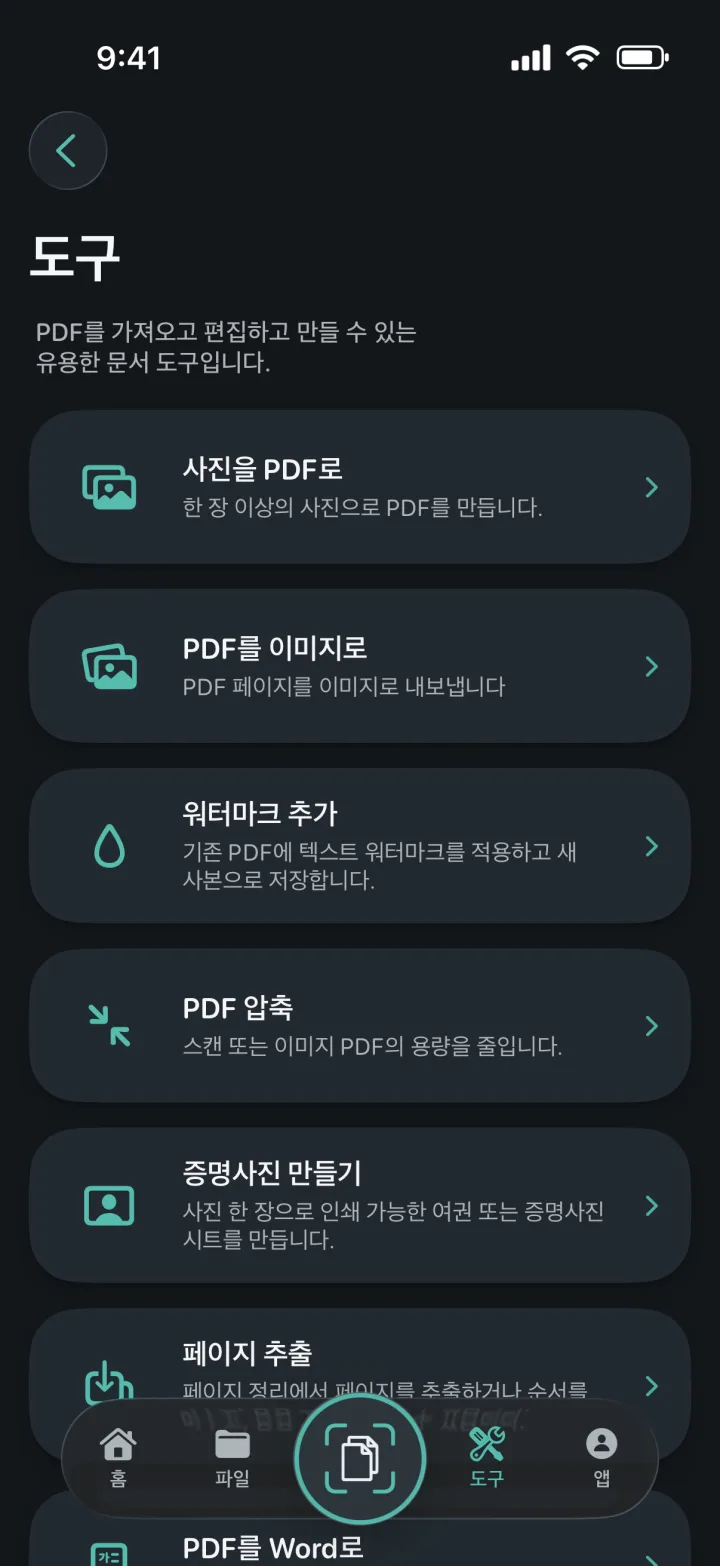
‘도구’에서 ‘워터마크 추가’를 열고 ‘내 파일’에서 표시할 PDF를 선택하세요.
필요하면 기본 텍스트를 원하는 문구로 바꾸고 7가지 색상 중 하나를 선택하세요.
워터마크 PDF 만들기를 실행하면 문서가 기기에서 처리되어 ‘내 파일’에 새 PDF로 저장됩니다. 완료 후 확인 메시지가 표시됩니다.
실제 문서 작업을 위한 설계
워터마크 크기는 각 PDF 페이지에 맞춰지고 중앙에 대각선으로 배치됩니다. 세로, 가로, 혼합 크기 문서에서도 일관된 모양을 유지합니다.
보이는 워터마크로 초안이나 샘플을 표시하고 내부 자료를 구분하거나 PDF를 보내기 전에 프로젝트 또는 조직 이름을 넣을 수 있습니다.
새 사본은 ‘내 파일’에 나타나며 ProScan PDF를 벗어나지 않고 이름 변경, 정리, 압축, 서명, 잠금, 공유를 계속할 수 있습니다.
자주 묻는 질문
이 도구가 ProScan PDF에서 실제로 어떻게 작동하는지 알려드립니다.
네. 선택한 텍스트와 색상이 새 PDF 사본의 모든 페이지에 적용됩니다.
시안, 흰색, 밝은 회색, 어두운 회색, 진한 빨간색, 진한 노란색, 검은색을 사용할 수 있으며 기본값은 시안입니다.
아니요. 별도의 워터마크 사본을 ‘내 파일’에 저장합니다.
아니요. 워터마크는 iPhone 또는 iPad에서 로컬로 렌더링됩니다.
문서 작업 계속하기

다음 문서도 한 번의 탭으로
광고 없음. 워터마크 없음.