Il tuo messaggio sul documento
Scrivi RISERVATO, BOZZA, CAMPIONE o il nome di un progetto. ProScan PDF posiziona il testo in diagonale al centro di ogni pagina con una trasparenza leggibile.
Identifica chiaramente ogni pagina
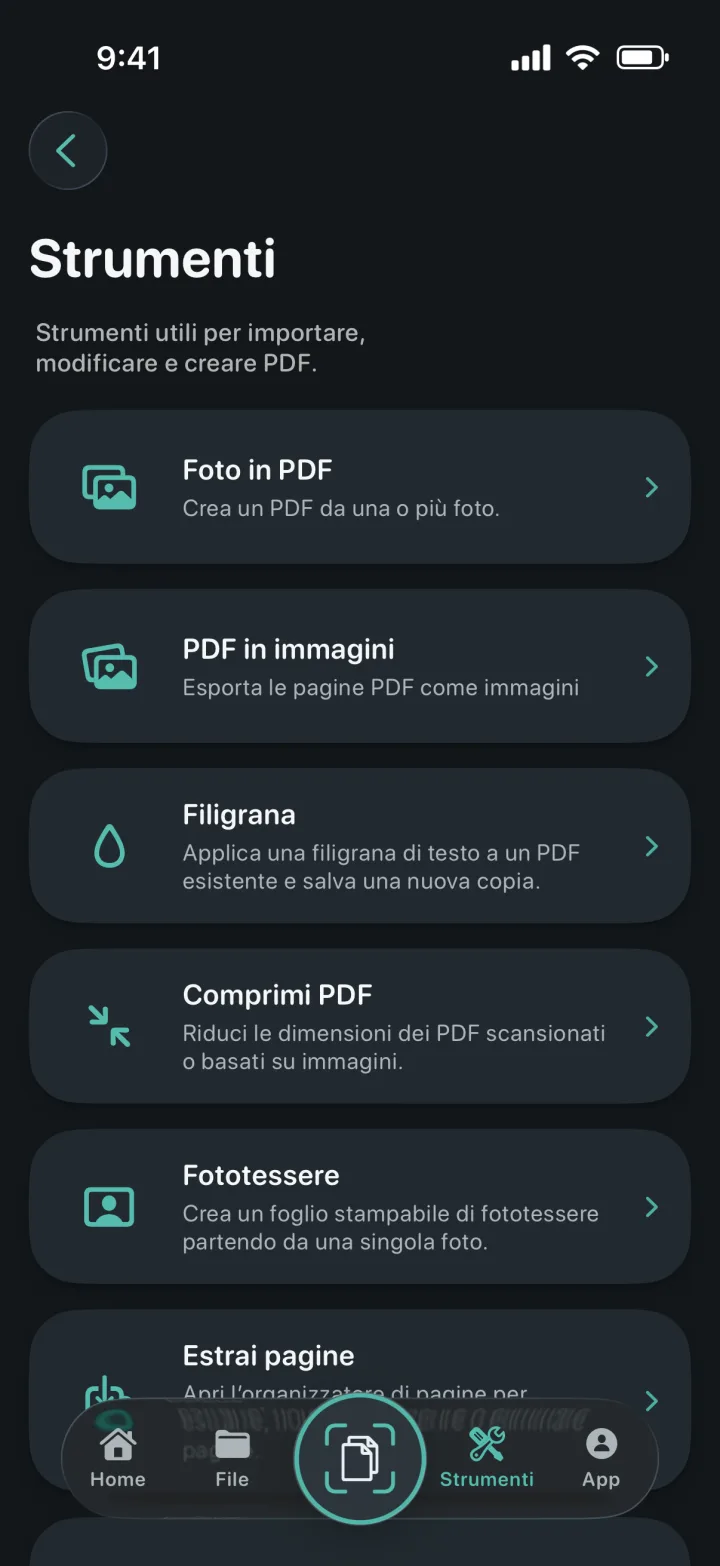
Applica un testo semitrasparente personalizzato a tutte le pagine, scegli il colore più adatto e salva il risultato come copia PDF separata.

Scrivi RISERVATO, BOZZA, CAMPIONE o il nome di un progetto. ProScan PDF posiziona il testo in diagonale al centro di ogni pagina con una trasparenza leggibile.
Seleziona Ciano, Bianco, Grigio chiaro, Grigio scuro, Rosso scuro, Giallo scuro o Nero. Ciano è il colore predefinito e la scelta resta visibile prima di creare il file.
Il PDF originale non viene sovrascritto. ProScan PDF crea un nuovo documento con la filigrana nella sezione I miei file e mantiene intatto il file di partenza.
Un flusso chiaro in tre passaggi
ProScan PDF mantiene l’azione, la conferma e il file salvato all’interno di un unico flusso semplice.
Apri Strumenti, scegli Filigrana e seleziona nella sezione I miei file il PDF che vuoi contrassegnare.
Sostituisci RISERVATO con il tuo messaggio, se necessario, e seleziona uno dei sette colori disponibili.
Tocca Crea PDF con filigrana. Il documento viene elaborato localmente, salvato come nuovo PDF nella sezione I miei file e confermato dall’app.
Pensato per documenti reali
Dimensioni e posizione si adattano a ogni pagina. Il risultato resta coerente nei documenti verticali, orizzontali o composti da formati diversi.
Contrassegna bozze, campioni, materiali interni o documenti di progetto prima di condividere il PDF con un’altra persona.
La nuova copia compare nella sezione I miei file e può quindi essere rinominata, organizzata, compressa, firmata, protetta o condivisa.
Domande frequenti
Informazioni pratiche su come funziona questo strumento in ProScan PDF.
Sì. Il testo e il colore scelti vengono applicati a ogni pagina della nuova copia PDF.
Ciano, Bianco, Grigio chiaro, Grigio scuro, Rosso scuro, Giallo scuro e Nero. Ciano è selezionato per impostazione predefinita.
No. ProScan PDF salva una copia separata con la filigrana nella sezione I miei file.
No. La filigrana viene applicata localmente sul tuo iPhone o iPad.
Continua il tuo lavoro

Il tuo prossimo documento è a un tocco
Senza pubblicità. Senza filigrane.