पूरे दस्तावेज़ पर संदेश
Confidential, Draft, Sample या प्रोजेक्ट का नाम लिखें। ProScan PDF उसे पढ़ने योग्य, हल्के प्रभाव के साथ हर पेज के बीच तिरछा लगाता है।
हर पेज पर सही पहचान
हर पेज पर अपना हल्का टेक्स्ट लगाएँ, दस्तावेज़ के अनुसार रंग चुनें और परिणाम को अलग PDF कॉपी के रूप में सेव करें।

Confidential, Draft, Sample या प्रोजेक्ट का नाम लिखें। ProScan PDF उसे पढ़ने योग्य, हल्के प्रभाव के साथ हर पेज के बीच तिरछा लगाता है।
सियान, सफ़ेद, हल्का ग्रे, गहरा ग्रे, गहरा लाल, गहरा पीला और काला उपलब्ध हैं। सियान डिफ़ॉल्ट है और PDF बनाने से पहले चुना हुआ रंग साफ़ दिखाई देता है।
मूल PDF ओवरराइट नहीं होता। ProScan PDF ‘मेरी फ़ाइलें’ में नया वॉटरमार्क वाला दस्तावेज़ बनाता है, इसलिए बिना बदली मूल फ़ाइल भी उपलब्ध रहती है।
तीन आसान चरण
ProScan PDF प्रोसेसिंग, समीक्षा और सेव करने को एक साफ़ वर्कफ़्लो में जोड़ता है।
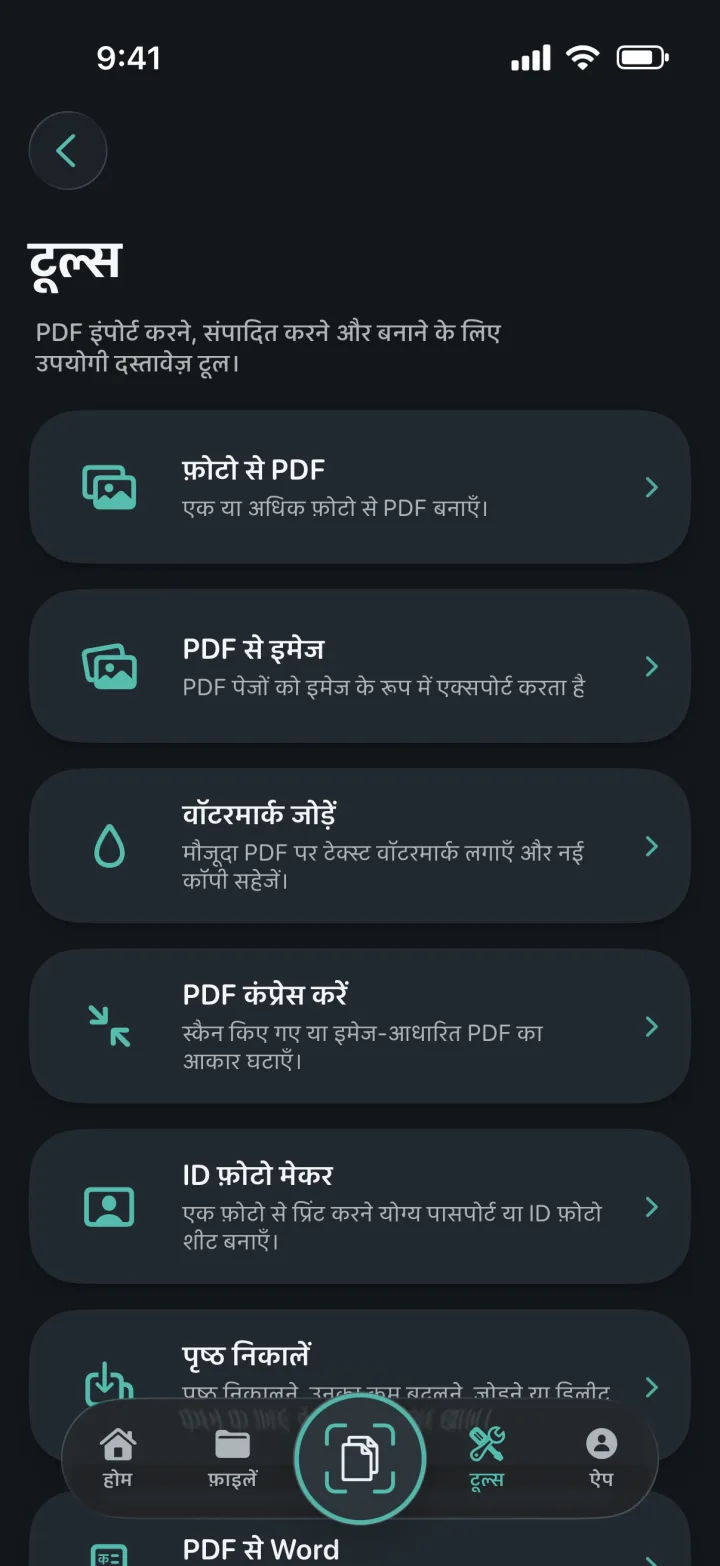
‘टूल्स’ में ‘वॉटरमार्क जोड़ें’ खोलें और ‘मेरी फ़ाइलें’ से वह PDF चुनें जिस पर पहचान लगानी है।
डिफ़ॉल्ट टेक्स्ट को अपनी ज़रूरत के अनुसार बदलें और उपलब्ध सात रंगों में से एक चुनें।
वॉटरमार्क PDF बनाने पर दस्तावेज़ डिवाइस पर प्रोसेस होकर ‘मेरी फ़ाइलें’ में नई PDF के रूप में सेव होता है। पूरा होने पर पुष्टि दिखाई देती है।
असल दस्तावेज़ी काम के लिए बनाया गया
एक ही टेक्स्ट, कोण और रंग पूरे दस्तावेज़ पर लागू होते हैं। इससे कई पेज वाले PDF में Draft, Internal, Sample या ग्राहक का नाम लगातार दिखाई देता है।
वॉटरमार्क हल्का रखा जाता है ताकि पहचान साफ़ हो लेकिन नीचे का दस्तावेज़ पढ़ा जा सके। रंग विकल्प हल्के और गहरे दोनों तरह के पेज पर काम करने में मदद करते हैं।
हर पेज का रेंडर और नई PDF बनाना लोकल रूप से होता है। संवेदनशील दस्तावेज़ पर वॉटरमार्क लगाने के लिए उसे वेब सेवा पर अपलोड करने की ज़रूरत नहीं पड़ती।
अक्सर पूछे जाने वाले सवाल
जानें कि यह टूल ProScan PDF में वास्तव में कैसे काम करता है।
हाँ। PDF बनाने से पहले अपनी पसंद का टेक्स्ट लिखें।
सियान, सफ़ेद, हल्का ग्रे, गहरा ग्रे, गहरा लाल, गहरा पीला और काला। सियान डिफ़ॉल्ट है।
नहीं। ऐप नई वॉटरमार्क वाली कॉपी बनाता है और मूल दस्तावेज़ को वैसा ही रखता है।
हाँ। चुना हुआ टेक्स्ट और रंग नई PDF के सभी पेज पर लागू होते हैं।
दस्तावेज़ पर काम जारी रखें

अगला दस्तावेज़ बस एक टैप दूर
कोई विज्ञापन नहीं। कोई वॉटरमार्क नहीं।