हर पेज की साफ़ इमेज
ProScan PDF पूरे दस्तावेज़ को मूल क्रम में रेंडर करता है और हर पेज की हाई-क्वालिटी JPG बनाता है। मल्टी-पेज फ़ाइल क्रमांकित इमेज के व्यवस्थित सेट में बदल जाती है।
हर PDF पेज को अलग इमेज बनाएँ
PDF के हर पेज से अलग हाई-क्वालिटी JPG बनाएँ, फिर उन्हें फ़ोटो लाइब्रेरी में सेव करें या किसी अन्य ऐप में शेयर करें।

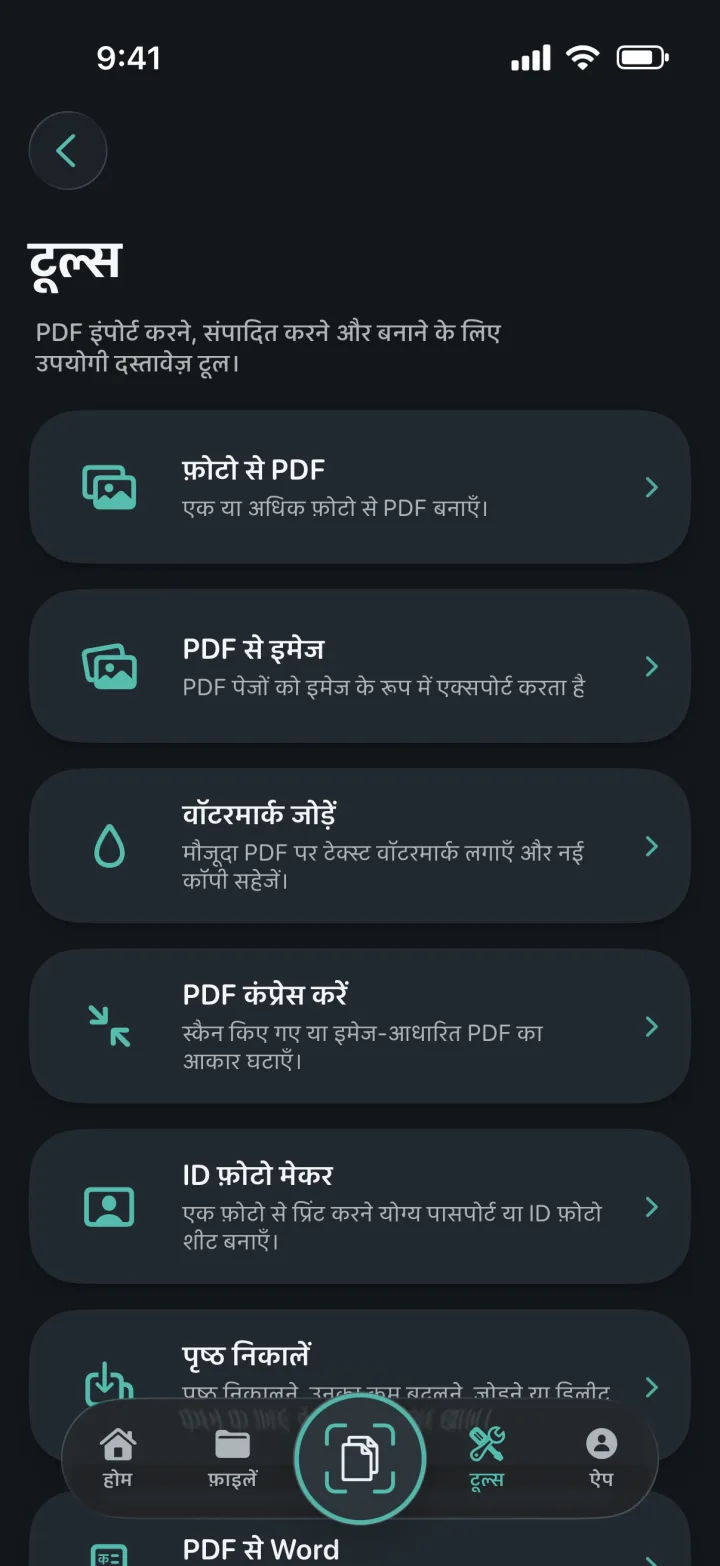
ProScan PDF पूरे दस्तावेज़ को मूल क्रम में रेंडर करता है और हर पेज की हाई-क्वालिटी JPG बनाता है। मल्टी-पेज फ़ाइल क्रमांकित इमेज के व्यवस्थित सेट में बदल जाती है।
इमेज तैयार होने पर उन्हें सीधे फ़ोटो लाइब्रेरी में सेव करें या iOS शेयर शीट खोलकर भेजें, Files में रखें अथवा किसी संगत ऐप में आगे काम करें।
PDF आपके iPhone या iPad पर लोकल रूप से रेंडर होता है। दस्तावेज़ ProScan PDF के किसी कन्वर्ज़न सर्वर पर अपलोड नहीं किया जाता।
तीन आसान चरण
ProScan PDF प्रोसेसिंग, समीक्षा और सेव करने को एक साफ़ वर्कफ़्लो में जोड़ता है।
‘टूल्स’ खोलें, ‘PDF से इमेज’ टैप करें और ‘मेरी फ़ाइलें’ से दस्तावेज़ चुनें। एक्सपोर्ट शुरू होने से पहले चुनी गई फ़ाइल की पुष्टि करें।
हर पढ़े जा सकने वाले पेज को डिवाइस पर रेंडर किया जाता है और क्रम समझने के लिए लगातार नंबर वाले JPG नाम दिए जाते हैं।
सीधे फ़ोटो लाइब्रेरी के लिए ‘फ़ोटो में सहेजें’ चुनें, या मानक iOS शेयर शीट से शेयर अथवा Files में सेव करें। फ़ोटो सेव होने पर पूर्णता कार्ड दिखाई देता है।
असल दस्तावेज़ी काम के लिए बनाया गया
किसी फ़ॉर्म में पेज अलग-अलग अपलोड करने, प्रेज़ेंटेशन में PDF पेज लगाने, चैट में कोई खास पेज भेजने या फ़ोटो लाइब्रेरी में इमेज कॉपी रखने के लिए यह उपयोगी है।
हर इमेज फ़ाइल के नाम में पेज नंबर होता है। पाँच पेज का PDF एक लंबी इमेज नहीं, बल्कि मूल क्रम में पाँच अलग JPG बनाता है।
पेज इमेज सेव या शेयर करने के लिए ऐप के अस्थायी स्थान में बनती हैं। काम पूरा होने पर ये एक्सपोर्ट फ़ाइलें हटा दी जाती हैं, ताकि छिपी हुई डुप्लिकेट फ़ाइलें न बचें।
अक्सर पूछे जाने वाले सवाल
जानें कि यह टूल ProScan PDF में वास्तव में कैसे काम करता है।
हर PDF पेज के लिए अलग हाई-क्वालिटी JPG फ़ाइल बनती है।
हाँ। पढ़े जा सकने वाले सभी पेज मूल क्रम में और क्रमांकित फ़ाइल नामों के साथ एक्सपोर्ट होते हैं।
हाँ। शेयर या Files में सेव चुनें और मानक iOS शेयर शीट में अपनी मंज़िल तय करें।
नहीं। पेज रेंडरिंग और JPG बनाना iPhone या iPad पर लोकल रूप से होता है।
दस्तावेज़ पर काम जारी रखें

अगला दस्तावेज़ बस एक टैप दूर
कोई विज्ञापन नहीं। कोई वॉटरमार्क नहीं।