各ページを鮮明な画像に
ProScan PDFはPDF全体を元の順序で描画し、各ページから高画質JPGを作成します。複数ページの書類は、ページ番号付きの整理された画像一式になります。
PDFの各ページを画像に
PDFの各ページを個別の高画質JPGに変換し、写真ライブラリへの保存またはほかのアプリへの共有を選べます。

ProScan PDFはPDF全体を元の順序で描画し、各ページから高画質JPGを作成します。複数ページの書類は、ページ番号付きの整理された画像一式になります。
画像が完成したら写真ライブラリへ直接保存するか、iOSの共有シートを開いて送信、ファイルへの保存、対応アプリでの利用を選べます。
PDFはiPhoneまたはiPad上で描画されます。ProScan PDF独自の変換サーバーへ書類をアップロードすることはありません。
かんたん3ステップ
ProScan PDFは、処理、確認、保存を分かりやすい一つの流れにまとめます。
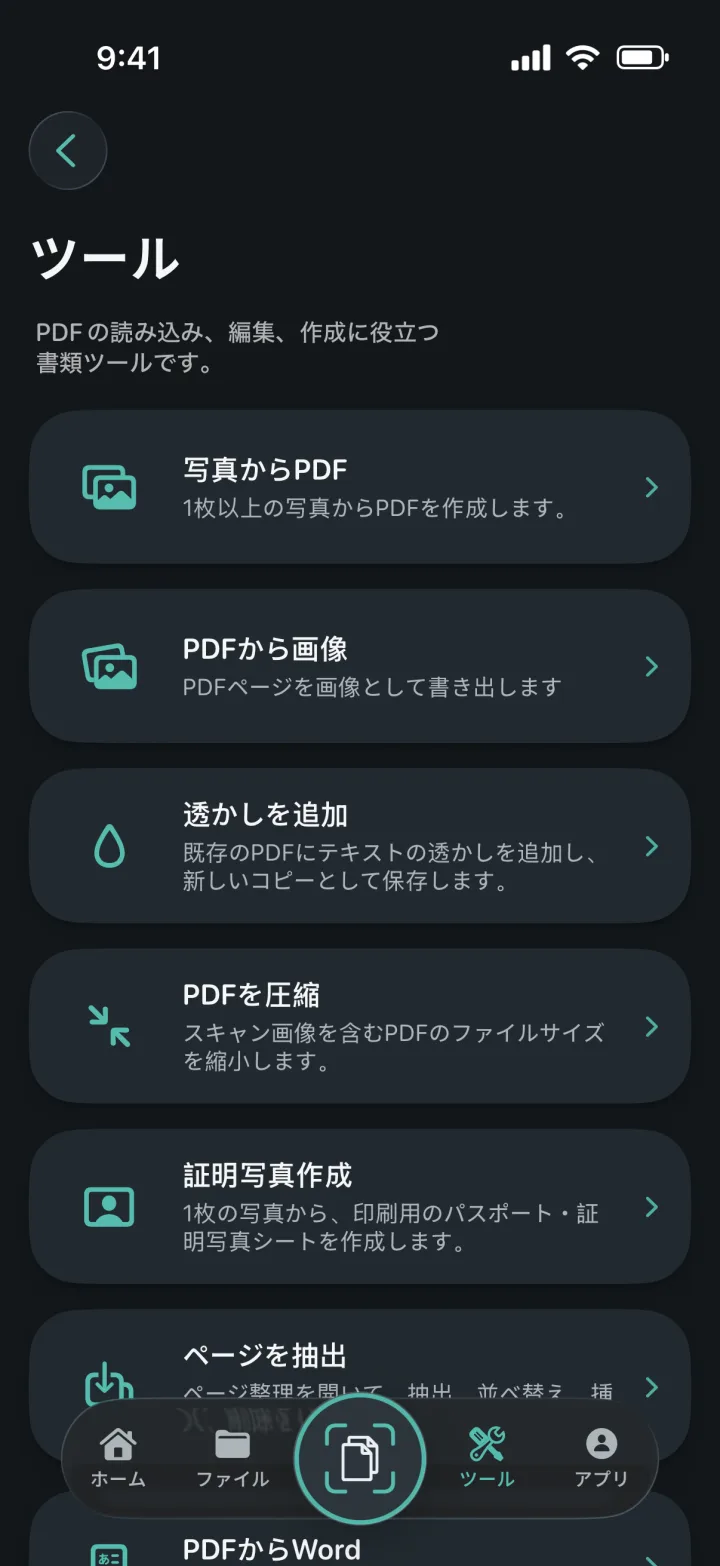
「ツール」で「PDFから画像」をタップし、「マイファイル」から書類を選びます。書き出しを始める前に、選択したファイルを確認できます。
読み取り可能な各ページを端末内で描画し、元の順序が分かるよう連番付きのJPGファイルを作成します。
「写真に保存」なら写真ライブラリへ直接保存。「共有」またはファイルへの保存を選ぶと、標準のiOS共有シートが開きます。写真への保存が完了すると確認カードが表示されます。
実際の書類作業に合わせて設計
フォームに1ページずつアップロードする、プレゼンテーションにPDFページを配置する、メッセージで特定ページを送る、写真に画像コピーを保管するといった用途に便利です。
各画像のファイル名にページ番号が入ります。5ページのPDFなら、長い1枚画像ではなく、元と同じ順番の5つのJPGになります。
保存や共有のため、画像は一時的にアプリ内へ用意されます。作業終了後は一時書き出しを削除し、見えない重複ファイルを残しません。
よくある質問
このツールがProScan PDF内でどのように動作するかを、実用面から説明します。
PDFの各ページから、個別の高画質JPGファイルを作成します。
はい。読み取り可能なページがすべて順番どおり、ページ番号付きのファイル名で書き出されます。
はい。「共有」またはファイルへの保存を選び、標準のiOS共有シートから保存先を指定できます。
いいえ。ページの描画とJPG作成はiPhoneまたはiPad上で行われます。
書類の作業を続ける

次の書類も、タップするだけ
広告なし。透かしなし。