カメラから文字を取り込む
カメラをページへ向けると、リアルタイムOCRが認識した文字を表示します。先にPDFを作成して開くことなく、すぐに文字が必要な場面に便利です。
紙を使える文字データに
文字をリアルタイムで取り込み、既存書類を認識し、検索可能なPDFコピーや編集可能なWordを、サーバーへ送らずに作成します。

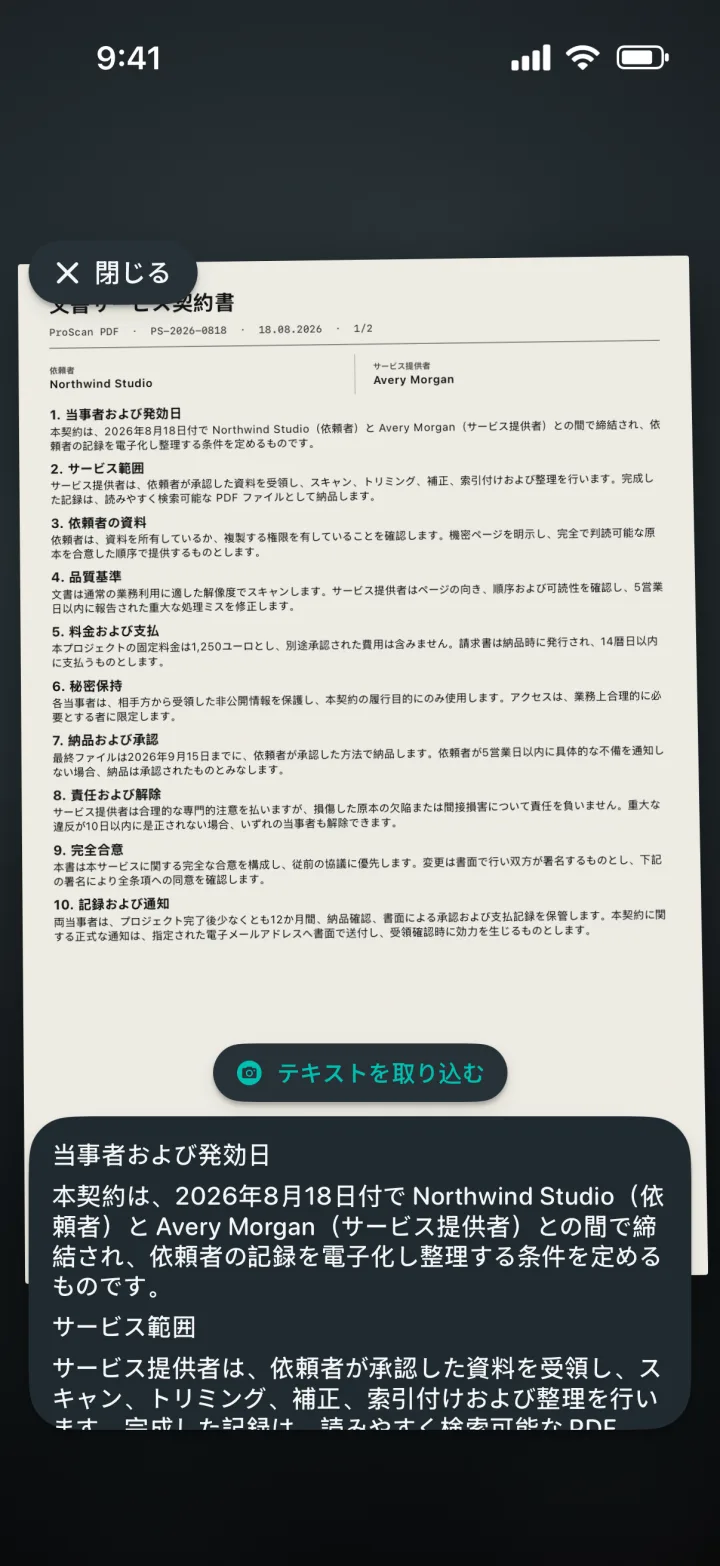
カメラをページへ向けると、リアルタイムOCRが認識した文字を表示します。先にPDFを作成して開くことなく、すぐに文字が必要な場面に便利です。
「検索可能PDF」は新しい検索対応コピーを作成します。アプリのPDFビューアで開き、検索ボタンから書類全体の認識済み文字を探せます。
書類の文字を抽出してコピーしたり、ページ構成が許す範囲で位置を保った編集可能なWord文書を作成したりできます。
かんたん3ステップ
ProScan PDFは、処理、確認、保存を分かりやすい一つの流れにまとめます。
紙が目の前にある場合はホームの「リアルタイムOCR」を使用します。すでに「マイファイル」にある書類なら、「検索可能PDF」「PDFからWord」またはOCR操作を選びます。
Apple Visionがページを端末上で解析します。鮮明な印刷、十分な明るさ、まっすぐなページ、充分な解像度によって認識精度が向上します。
編集可能な文字をコピーする、テキスト結果を保存する、アプリ内検索用のPDFを作る、さらに編集するためWordを作成するなど、目的に合う形式を選べます。
実際の書類作業に合わせて設計
検索可能PDFは元のページ表示を保ちながら、認識した文字情報を追加します。スキャン画像を単純なテキスト文書へ置き換えず、保管した書類を探しやすくします。
すべての文字作業にPDFが必要なわけではありません。段落、住所、管理番号など印刷内容をカメラからすぐ取得したい場合は、リアルタイムOCRが近道です。
文字認識には端末内のフレームワークを使用します。スキャン書類をProScan PDFのOCRサーバーへ送信しないため、重要なメモ、レシート、書類をApple端末内の作業に保てます。
よくある質問
このツールがProScan PDF内でどのように動作するかを、実用面から説明します。
ProScan PDFのビューアで検索可能コピーを開き、検索ボタンから認識済みの文字を探します。
はい。リアルタイムOCRはカメラ画面から直接文字を認識します。
はい。「PDFからWord」は認識文字を使用し、可能な範囲でレイアウトを保ちます。
いいえ。文字認識はiPhoneまたはiPad上で行われます。
書類の作業を続ける

次の書類も、タップするだけ
広告なし。透かしなし。