スキャン書類向けに設計
スキャン済みページや画像ベースのページを、より効率的な画像表現で再構成します。カメラスキャン、撮影した書類、写真から作成したPDFに適しています。
ファイルを小さく、結果は分かりやすく
スキャン済みや画像の多いPDFを端末上で小さくし、完成時に圧縮前後の結果を分かりやすく確認できます。

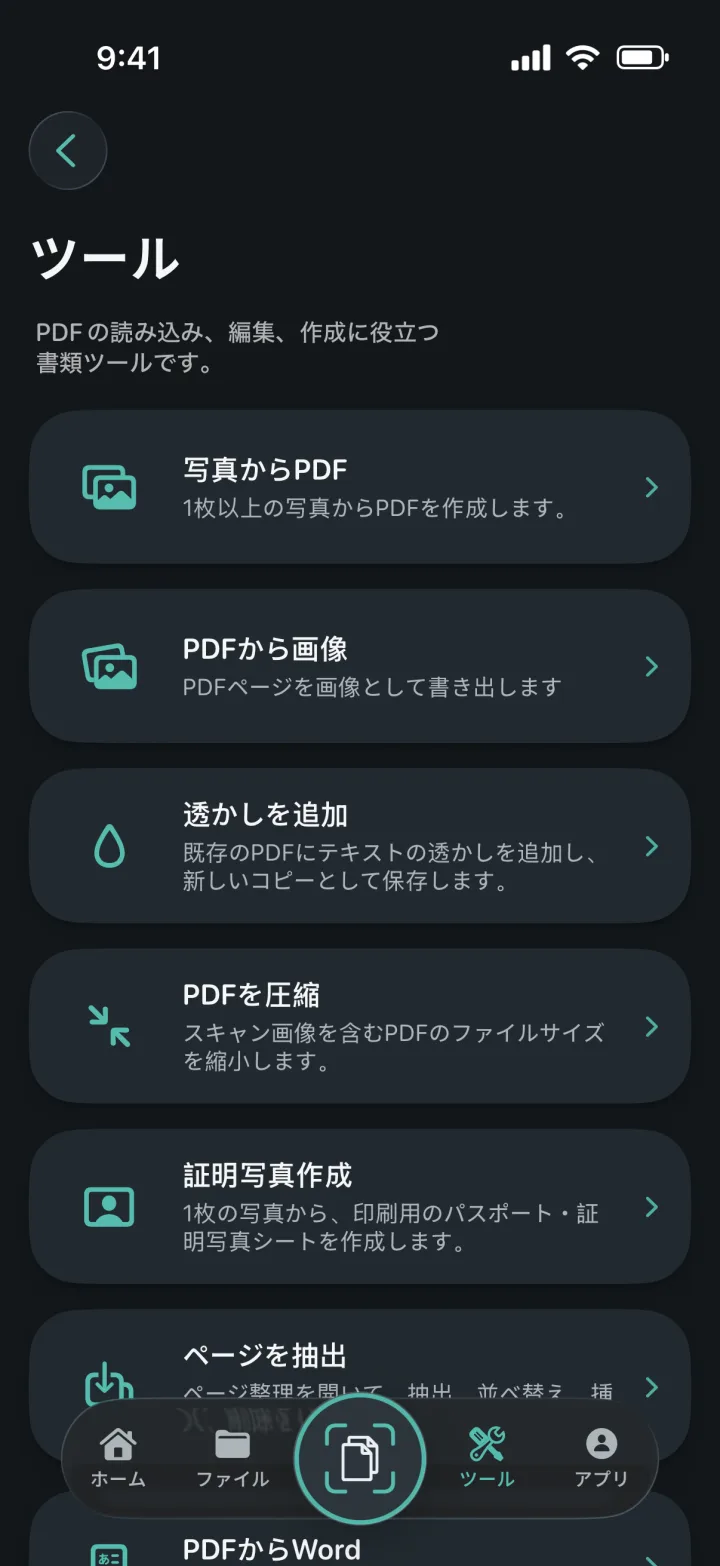
スキャン済みページや画像ベースのページを、より効率的な画像表現で再構成します。カメラスキャン、撮影した書類、写真から作成したPDFに適しています。
元の書類を上書きせず、新しい圧縮PDFを作成します。結果を比較しながら、必要な場合は元のファイルも残せます。
完了カードに元のファイルサイズ、圧縮後のサイズ、削減率を表示します。単に保存成功とだけ知らせるのではなく、変化を具体的に確認できます。
かんたん3ステップ
ProScan PDFは、処理、確認、保存を分かりやすい一つの流れにまとめます。
「ツール」で「PDFを圧縮」をタップし、ライブラリから書類を選びます。画像の多いスキャンは圧縮できるデータが多く、特に効果が期待できます。
読みやすさと共有しやすさを保ちながら容量を減らす設定で、ページを端末内で描画・圧縮します。
処理が終わると、結果カードが元のサイズと圧縮後のサイズを比較し、削減率を表示します。新しいPDFは「マイファイル」から開けます。
実際の書類作業に合わせて設計
小さなPDFはメール添付、フォームへのアップロード、長期保管がしやすくなります。多くのスキャン書類が端末やiCloudの容量を占めている場合にも役立ちます。
ページ順を変えたり内容を反転したりせずにPDFを再構成します。完成した書類は、元のファイルと同じ読み方向とページ順を保ちます。
圧縮後のコピーは表示、名前変更、整理、透かし追加、署名、保護、共有が可能です。一時的な場所へ切り離さず、同じライブラリに保存されます。
よくある質問
このツールがProScan PDF内でどのように動作するかを、実用面から説明します。
いいえ。別の圧縮コピーを保存するため、元のファイルも利用できます。
スキャンページ、写真、画像の多いPDFほど大きな削減が期待できます。
はい。完了カードに元のサイズ、圧縮後のサイズ、削減率が表示されます。
いいえ。書類はiPhoneまたはiPad上で処理されます。
書類の作業を続ける

次の書類も、タップするだけ
広告なし。透かしなし。