文字を編集できる
ページ全体の画像をWordに貼るだけではなく、Wordの文字として作成します。認識された内容は、対応するワープロアプリで選択・編集できます。
PDFの文字をもう一度編集可能に
可能な範囲で文字の位置とページ構成を保ちながら、編集可能なWord文書をiPhoneまたはiPad上で作成します。

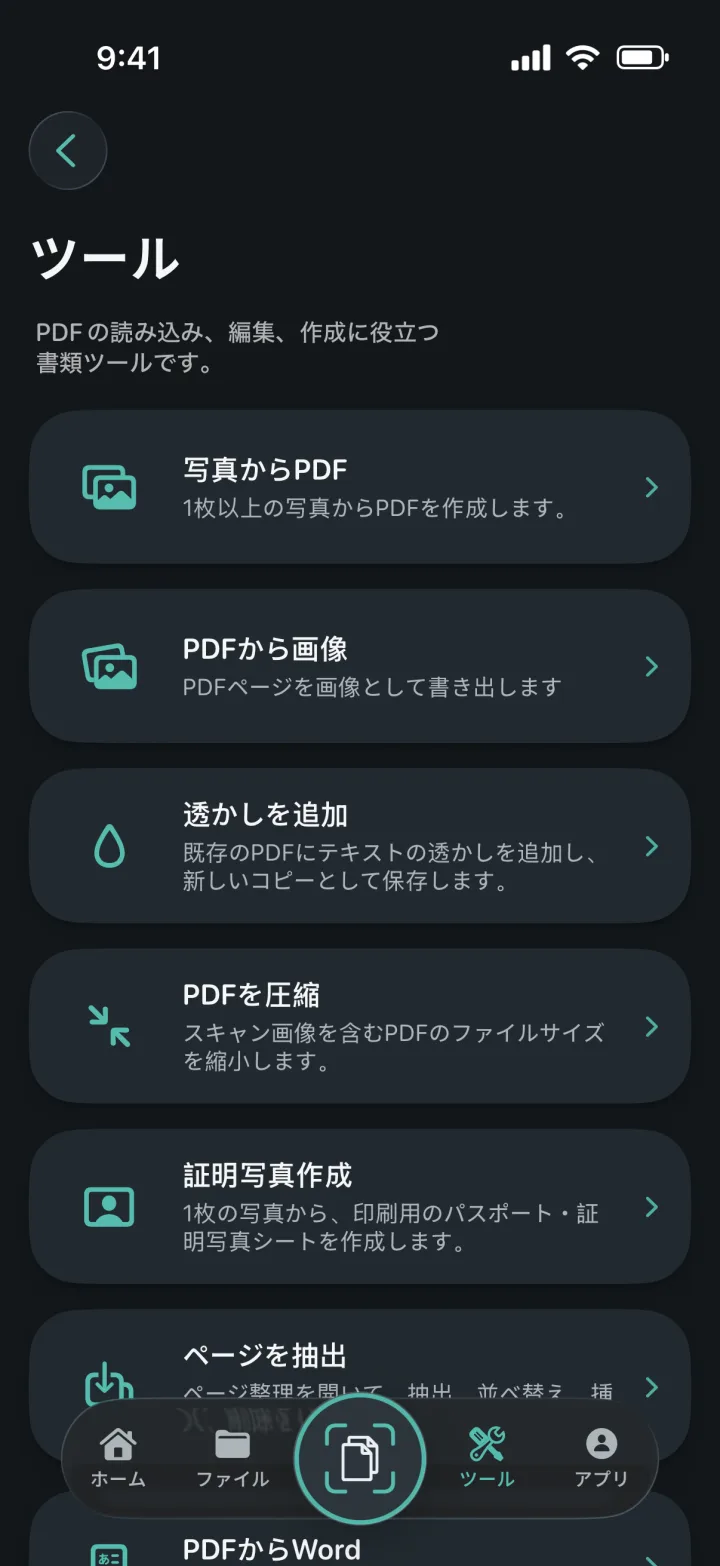
ページ全体の画像をWordに貼るだけではなく、Wordの文字として作成します。認識された内容は、対応するワープロアプリで選択・編集できます。
検出した文字ブロックとページ上の位置を使い、元のレイアウトを近づけます。すべての段落を一つの左揃えの列へ流し込むだけではありません。
OCR、文字抽出、書類作成は端末上で行われます。元のPDFがProScan PDFの変換サーバーへ送信されることはありません。
かんたん3ステップ
ProScan PDFは、処理、確認、保存を分かりやすい一つの流れにまとめます。
「ツール」で「PDFからWord」を開き、変換する書類を選びます。文字が鮮明で、ページ構成がシンプルなPDFほど良い結果を得やすくなります。
PDFを端末内で解析し、文字領域を特定。元のページ位置を参考にしながら、編集可能なWord文書を組み立てます。
作成したWordファイルは「マイファイル」に表示されます。簡易プレビューで確認するか、Microsoft Word、Pagesなど対応アプリへ共有して編集を続けられます。
実際の書類作業に合わせて設計
ページ画像なら見た目を完全に保てますが、文字は画像の中に固定されます。ProScan PDFは編集できる文字を優先し、変換後も使いやすいようレイアウト情報を加えます。
手紙、フォーム、レポート、文字ブロックが明確な書類に向いています。元の編集ファイルがなく、一部を修正・再利用したいときに便利です。
紙の書類をスキャンしてPDF保存し、OCRを実行して編集可能なWord版を作成するまで、外部の変換サイトへアップロードせずに行えます。
よくある質問
このツールがProScan PDF内でどのように動作するかを、実用面から説明します。
はい。認識された文字は、ページ画像だけでなく編集可能なWord内容として保存されます。
検出した位置を可能な範囲で保ちますが、複雑なページはWordやPagesでの調整が必要です。
作成したWord文書は「マイファイル」に表示され、開くか別のアプリへ共有できます。
いいえ。文字認識とWord作成は端末内で行われます。
書類の作業を続ける

次の書類も、タップするだけ
広告なし。透かしなし。