文字保持可编辑
转换会生成真正的Word内容,而不是简单地把整页截图放进文档。识别出的文字可在兼容的文字处理应用中选择和编辑。
让PDF中的文字重新可编辑
尽可能保留文字位置和页面结构,在iPhone或iPad上直接创建包含可编辑文字的Word文档。

转换会生成真正的Word内容,而不是简单地把整页截图放进文档。识别出的文字可在兼容的文字处理应用中选择和编辑。
ProScan PDF会参考检测到的文字块及其页面位置来还原版式,而不是把所有段落都塞进一个连续的左对齐文本列。
OCR、文字提取和文档生成都在设备上完成,来源PDF不会被发送到ProScan PDF转换服务器。
简单三步即可完成
ProScan PDF把处理、确认和保存整合到一个清晰顺畅的流程中。
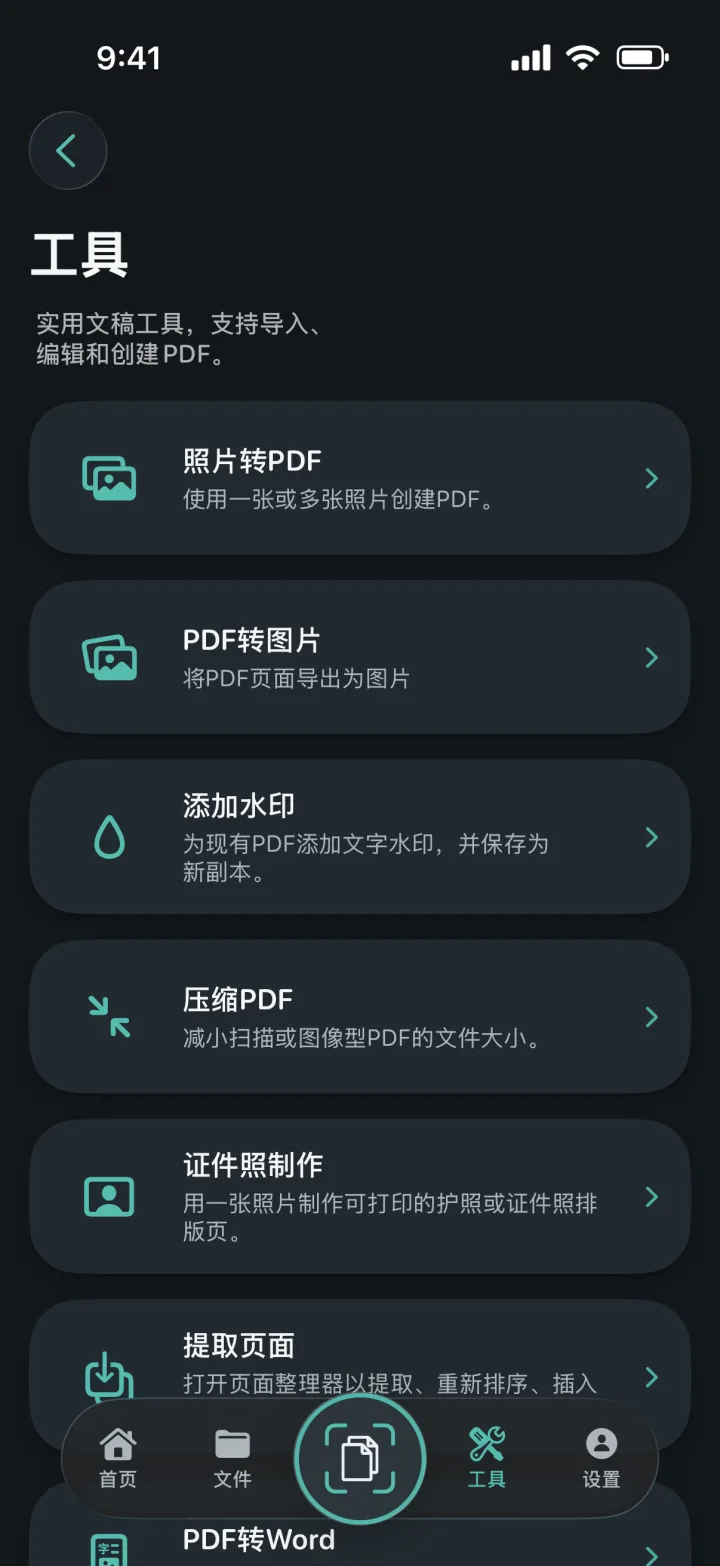
打开“工具”,选择“PDF转Word”,再选取需要转换的文档。文字清晰、页面结构简单的文件通常能获得更理想的结果。
应用在本地分析PDF,识别文字区域,并参考原始页面几何位置构建可编辑Word文档。
生成的Word文件会出现在“我的文件”中。可先快速预览,也可共享到Microsoft Word、Pages或其他兼容编辑器继续处理。
为真实文档工作而设计
整页图片能保留外观,却会把文字锁在图片里。ProScan PDF优先保留可编辑文字,并加入版式信息,让转换后的内容仍有实际用途。
信函、表单、报告和文字区块清晰的文档都很适合。当原始可编辑文件已不可用,而你需要修改或复用部分内容时尤其方便。
你可以扫描纸质文档、保存为PDF、运行OCR并生成可编辑Word版本,无需将资料上传到外部转换网站。
常见问题
了解这项工具在ProScan PDF中的实际工作方式。
可以。识别出的文字会写入为可编辑Word内容,而不只是整页图片。
应用会尽可能保留检测到的位置,但复杂页面可能仍需在Word或Pages中手动调整。
生成的Word文档会出现在“我的文件”中,可直接打开或共享到其他应用。
不会。文字识别和Word生成都在设备本地完成。
继续处理文档

下一份文档,只需轻点一下
无广告。无水印。