通过相机即时捕捉文字
当相机对准页面时,实时OCR会显示识别出的文字。需要快速获取内容而不想先创建并打开完整PDF时,这种方式很方便。
把纸张变成可用文字
实时捕捉文字、识别现有文档、创建可搜索PDF副本,并将可编辑内容导入Word,无需把页面发送到服务器。

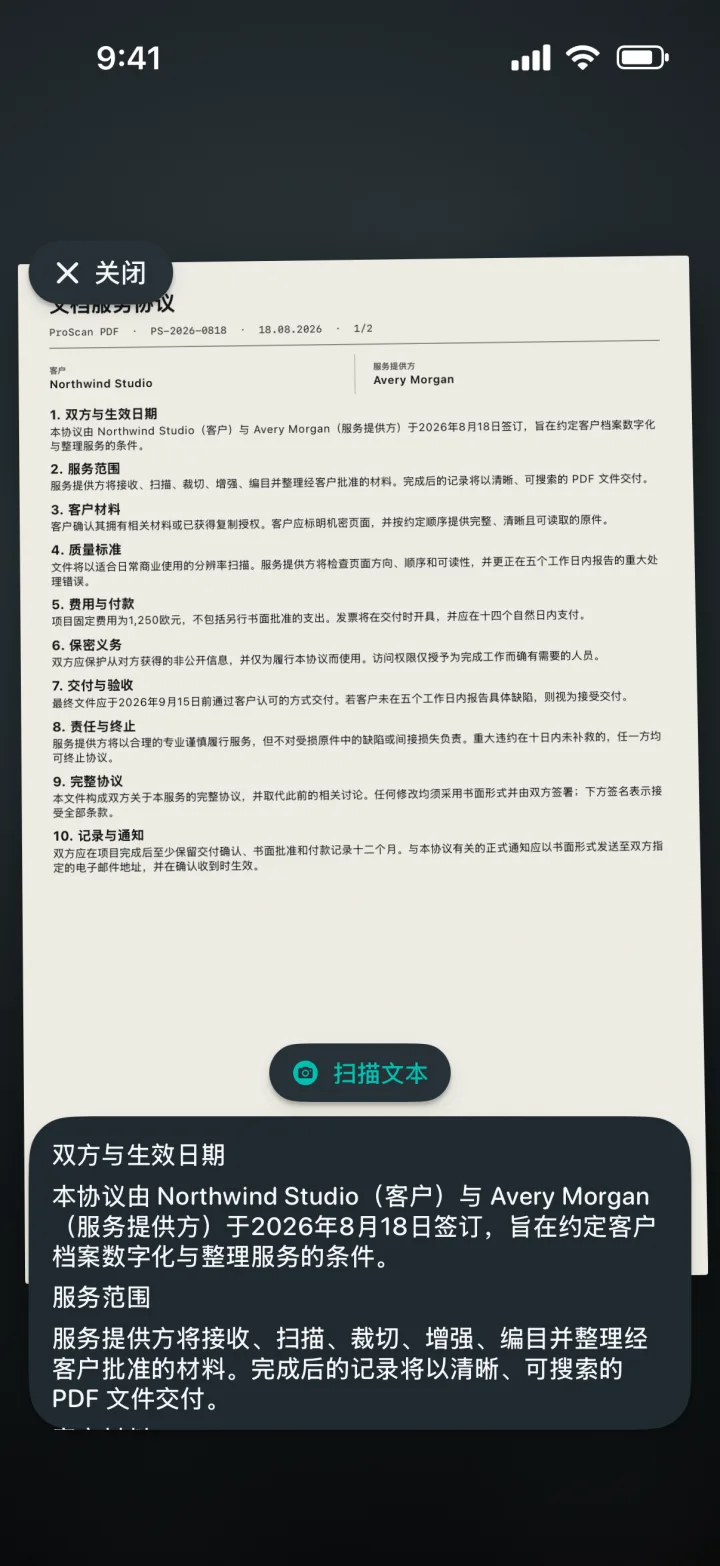
当相机对准页面时,实时OCR会显示识别出的文字。需要快速获取内容而不想先创建并打开完整PDF时,这种方式很方便。
“可搜索PDF”会创建新的可搜索副本。在应用的PDF阅读器中打开副本,即可使用搜索按钮查找整份文档中的识别文字。
提取文档文字用于复制,或在页面结构允许时,生成尽可能保留文字位置的可编辑Word文档。
简单三步即可完成
ProScan PDF把处理、确认和保存整合到一个清晰顺畅的流程中。
纸张就在面前时,可从首页使用“实时OCR”;文档已在“我的文件”中时,可选择“可搜索PDF”“PDF转Word”或OCR操作。
Apple Vision技术会在设备上分析页面。清晰的印刷文字、充足光线、平整页面和足够分辨率都能提高识别准确率。
复制可编辑文字、保存文本结果、创建便于应用内查找的可搜索PDF,或在需要进一步编辑时生成Word文件。
为真实文档工作而设计
可搜索PDF会保留熟悉的页面外观,同时加入识别文字信息。归档扫描件因此更容易查找,又不会被替换成纯文本文档。
并非每次文字任务都需要PDF。如果只想从相机画面获取一段话、地址、参考编号或其他印刷内容,实时OCR会更快捷。
识别通过设备端框架完成。ProScan PDF不会把扫描文档上传到自己的OCR服务器,让敏感笔记、收据和资料留在你的Apple设备工作流中。
常见问题
了解这项工具在ProScan PDF中的实际工作方式。
在ProScan PDF阅读器中打开可搜索副本,再使用搜索按钮查找识别出的文字。
可以。实时OCR可直接从相机画面识别文字。
可以。PDF转Word会使用识别文字,并尽可能保留原有版式。
不会。识别流程在你的iPhone或iPad本地运行。
继续处理文档

下一份文档,只需轻点一下
无广告。无水印。