카메라로 텍스트 캡처
카메라를 페이지에 맞추면 실시간 OCR이 인식된 텍스트를 표시합니다. 먼저 전체 PDF를 만들고 열지 않고도 문구가 바로 필요할 때 유용합니다.
종이를 활용 가능한 텍스트로
텍스트를 실시간으로 캡처하고 기존 문서를 인식하며 검색 가능 PDF 사본과 편집 가능한 Word를 서버 전송 없이 만드세요.

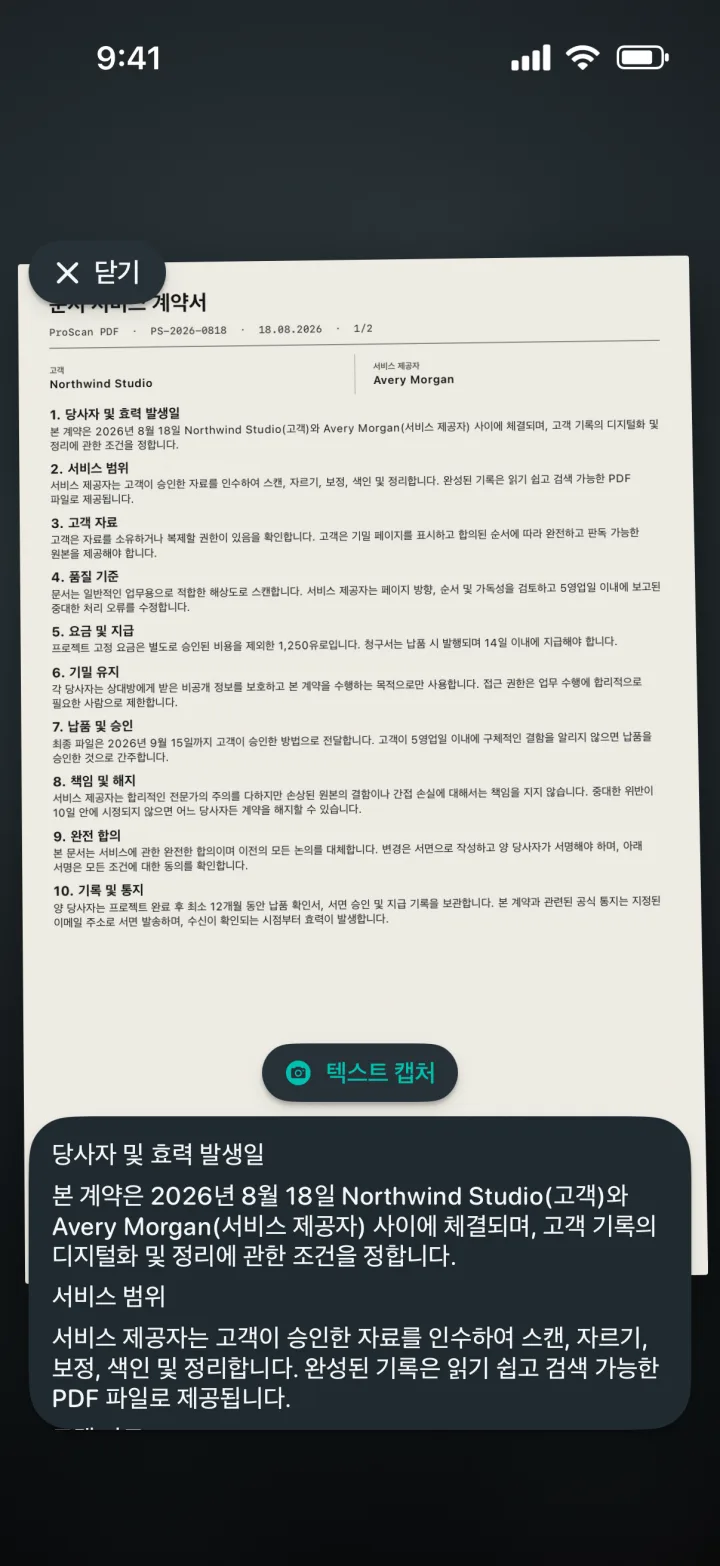
카메라를 페이지에 맞추면 실시간 OCR이 인식된 텍스트를 표시합니다. 먼저 전체 PDF를 만들고 열지 않고도 문구가 바로 필요할 때 유용합니다.
‘검색 가능 PDF’는 새 검색 가능 사본을 만듭니다. 앱의 PDF 뷰어에서 사본을 열고 검색 버튼으로 문서 전체의 인식된 단어를 찾으세요.
문서 텍스트를 추출해 복사하거나 페이지 구조가 허용하는 범위에서 위치를 고려한 편집 가능 Word 문서를 만들 수 있습니다.
간단한 3단계 작업
ProScan PDF는 처리, 확인, 저장을 하나의 명확한 흐름으로 연결합니다.
종이가 앞에 있으면 홈의 ‘실시간 OCR’을 사용하세요. 문서가 이미 ‘내 파일’에 있다면 ‘검색 가능 PDF’, ‘PDF를 Word로’ 또는 OCR 작업을 선택합니다.
Apple Vision 기술이 기기에서 페이지를 분석합니다. 선명한 인쇄물, 충분한 조명, 반듯한 페이지, 충분한 해상도가 인식 품질을 높입니다.
편집 가능한 텍스트를 복사하고 텍스트 결과를 저장하거나 앱 안에서 찾을 수 있는 PDF를 만들고, 추가 편집이 필요하면 Word 파일을 생성하세요.
실제 문서 작업을 위한 설계
검색 가능 PDF는 익숙한 페이지 모양을 유지하면서 인식된 텍스트 정보를 추가합니다. 원본 화면을 단순한 텍스트 문서로 바꾸지 않고 보관된 스캔을 더 쉽게 찾을 수 있습니다.
모든 텍스트 작업에 PDF가 필요한 것은 아닙니다. 문단, 주소, 참조 번호 등 인쇄 내용을 카메라에서 바로 가져오려면 실시간 OCR이 더 빠릅니다.
인식은 기기 내 프레임워크로 처리됩니다. ProScan PDF의 OCR 서버에 문서를 업로드하지 않으므로 민감한 메모, 영수증, 서류를 Apple 기기 작업 흐름 안에 유지합니다.
자주 묻는 질문
이 도구가 ProScan PDF에서 실제로 어떻게 작동하는지 알려드립니다.
ProScan PDF 뷰어에서 검색 가능 사본을 열고 검색 버튼으로 인식된 단어를 찾으세요.
네. 실시간 OCR이 카메라 화면에서 직접 텍스트를 인식합니다.
네. ‘PDF를 Word로’는 인식된 텍스트를 사용하고 가능한 범위에서 레이아웃을 유지합니다.
아니요. 인식 작업은 iPhone 또는 iPad에서 로컬로 실행됩니다.
문서 작업 계속하기

다음 문서도 한 번의 탭으로
광고 없음. 워터마크 없음.