모든 페이지를 선명한 이미지로
ProScan PDF는 PDF 전체를 원래 순서대로 렌더링하고 페이지마다 고화질 JPG를 만듭니다. 여러 페이지 문서는 페이지 번호가 붙은 정리된 이미지 모음이 됩니다.
PDF 페이지를 각각 이미지로
PDF의 각 페이지를 별도의 고화질 JPG로 만든 뒤 사진 보관함에 저장하거나 다른 앱으로 공유할 수 있습니다.

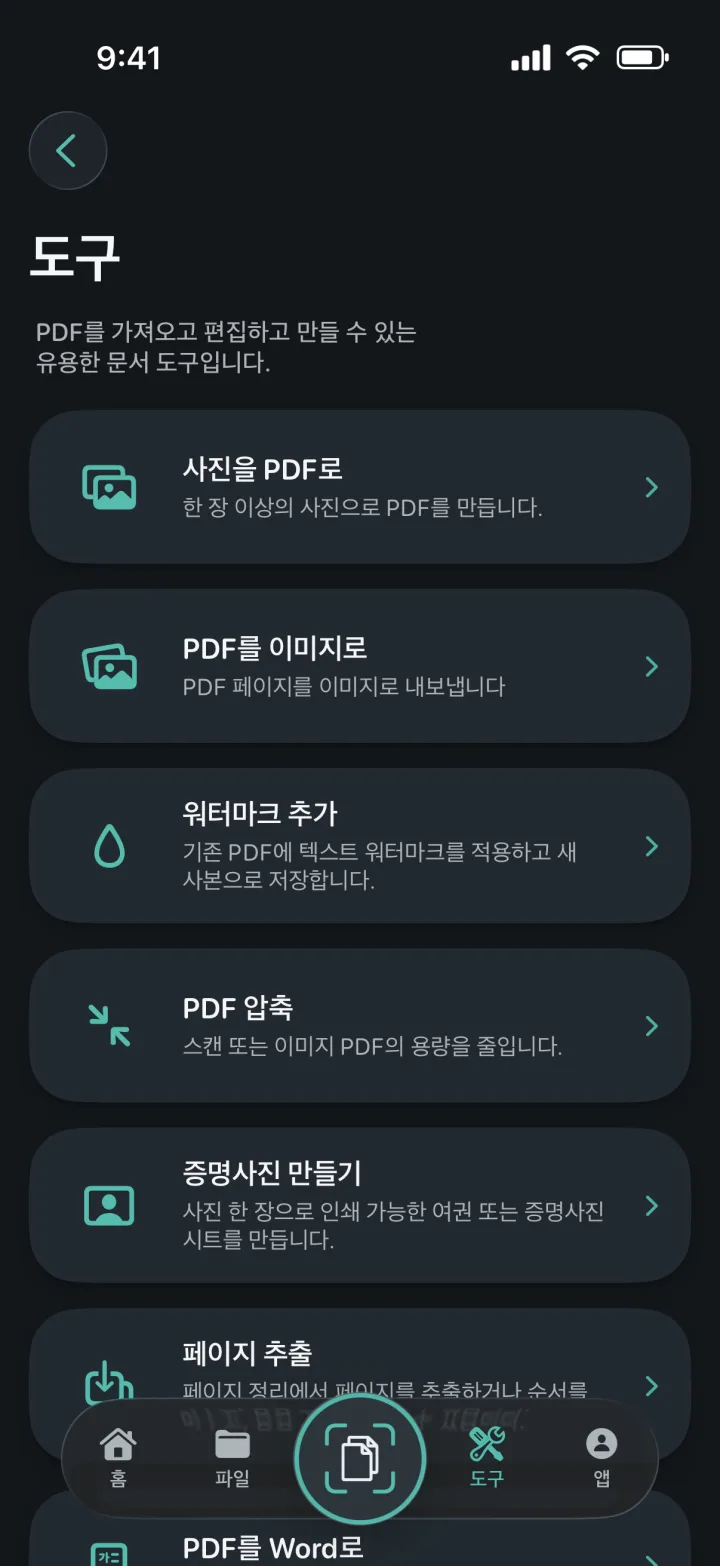
ProScan PDF는 PDF 전체를 원래 순서대로 렌더링하고 페이지마다 고화질 JPG를 만듭니다. 여러 페이지 문서는 페이지 번호가 붙은 정리된 이미지 모음이 됩니다.
이미지가 준비되면 사진 보관함에 바로 저장하거나 iOS 공유 시트를 열어 전송하고 파일 앱에 저장하거나 다른 호환 앱에서 계속 사용할 수 있습니다.
PDF는 iPhone 또는 iPad에서 로컬로 렌더링됩니다. ProScan PDF의 변환 서버에 문서를 업로드하지 않습니다.
간단한 3단계 작업
ProScan PDF는 처리, 확인, 저장을 하나의 명확한 흐름으로 연결합니다.
‘도구’를 열고 ‘PDF를 이미지로’를 탭한 다음 ‘내 파일’에서 문서를 선택하세요. 내보내기를 시작하기 전에 선택한 원본을 확인할 수 있습니다.
읽을 수 있는 각 페이지를 기기에서 렌더링하고 원래 순서를 쉽게 알 수 있도록 연속된 번호가 붙은 JPG 파일을 만듭니다.
‘사진에 저장’을 선택해 사진 보관함에 바로 저장하거나, 공유 또는 파일 앱 저장을 선택해 표준 iOS 공유 시트를 여세요. 사진 저장이 끝나면 완료 카드가 표시됩니다.
실제 문서 작업을 위한 설계
양식에 페이지를 하나씩 올리거나, 프레젠테이션에 PDF 페이지를 넣거나, 메시지 앱으로 특정 페이지만 보내거나, 사진 보관함에 이미지 사본을 둘 때 유용합니다.
각 이미지 파일명에 페이지 번호가 포함됩니다. 5페이지 PDF는 하나의 긴 이미지가 아니라 원본과 같은 순서의 JPG 5개로 만들어집니다.
페이지 이미지는 저장이나 공유를 위해 앱의 임시 공간에 준비됩니다. 작업이 끝나면 임시 내보내기 파일을 삭제해 보이지 않는 중복 파일을 남기지 않습니다.
자주 묻는 질문
이 도구가 ProScan PDF에서 실제로 어떻게 작동하는지 알려드립니다.
각 PDF 페이지마다 별도의 고화질 JPG 파일을 만듭니다.
네. 읽을 수 있는 모든 페이지가 번호가 붙은 파일명으로 원래 순서대로 내보내집니다.
네. 공유 또는 파일 앱 저장을 선택해 표준 iOS 공유 시트에서 원하는 위치를 선택하세요.
아니요. 페이지 렌더링과 JPG 생성은 iPhone 또는 iPad에서 로컬로 이루어집니다.
문서 작업 계속하기

다음 문서도 한 번의 탭으로
광고 없음. 워터마크 없음.