Een scherp beeld van elke pagina
ProScan PDF verwerkt alle pagina’s in de oorspronkelijke volgorde en maakt voor elke pagina een JPG van hoge kwaliteit. Documenten met meerdere pagina’s worden een genummerde reeks.
Elke PDF-pagina wordt een beeld
Zet elke PDF-pagina om in een afzonderlijke JPG van hoge kwaliteit en kies of je de beelden in Foto’s bewaart of met een andere app deelt.

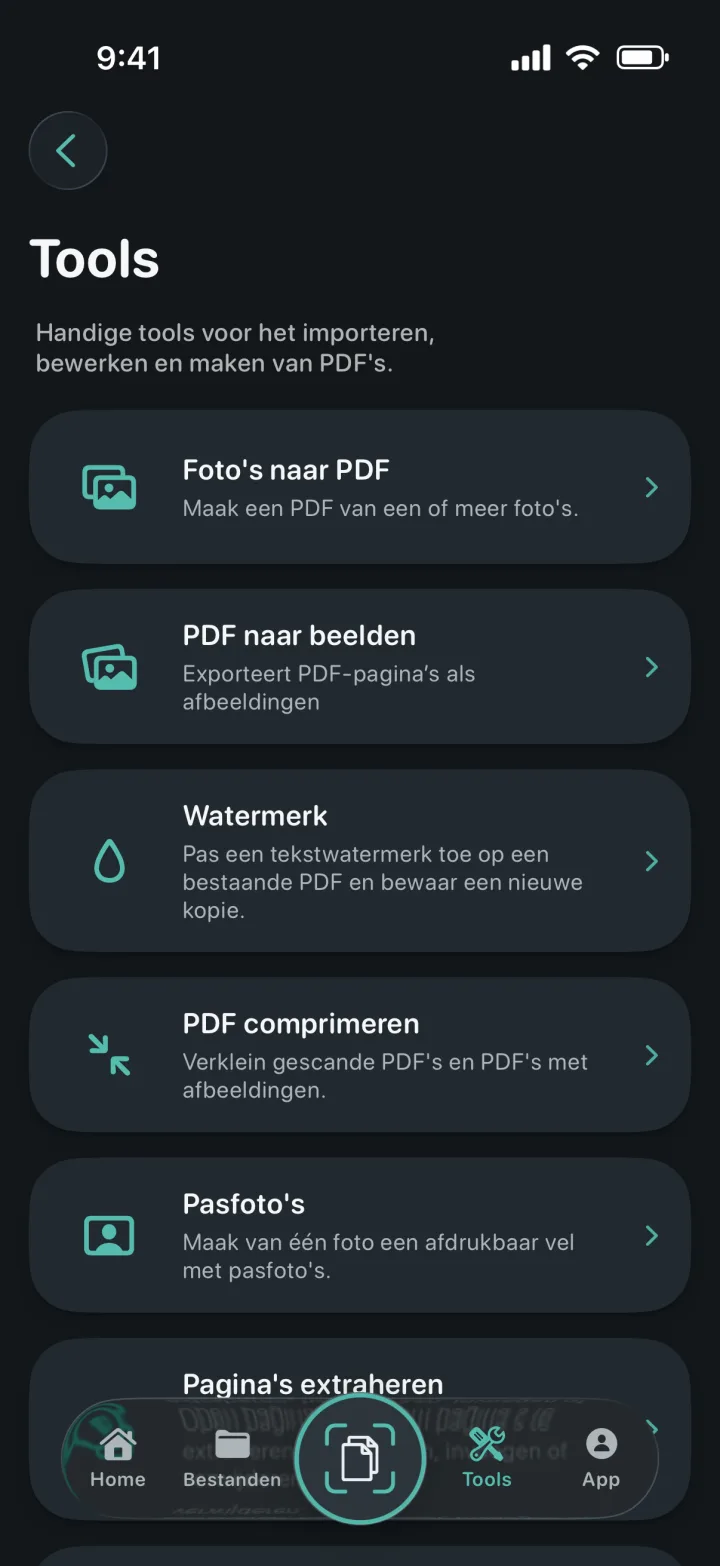
ProScan PDF verwerkt alle pagina’s in de oorspronkelijke volgorde en maakt voor elke pagina een JPG van hoge kwaliteit. Documenten met meerdere pagina’s worden een genummerde reeks.
Bewaar de beelden rechtstreeks in Foto’s of open het deelmenu van iOS om ze te versturen, in Bestanden op te slaan of in een andere geschikte app verder te gebruiken.
De PDF wordt op je iPhone of iPad verwerkt en niet naar een conversieserver van ProScan PDF verstuurd.
Een helder proces in drie stappen
ProScan PDF houdt de actie, bevestiging en het opgeslagen bestand bij elkaar in één eenvoudig proces.
Open Tools, tik op PDF naar beelden en selecteer een document uit Mijn bestanden. De app bevestigt het gekozen bestand voordat de conversie begint.
ProScan PDF verwerkt elke leesbare pagina lokaal en gebruikt genummerde namen om de oorspronkelijke volgorde duidelijk te houden.
Kies Bewaar in Foto’s of Deel of bewaar in Bestanden. Een bevestigingskaart laat weten dat de beelden correct in Foto’s zijn opgeslagen.
Gemaakt voor echte documenten
De export is handig om een pagina naar een formulier te uploaden, in een presentatie te plaatsen, via berichten te versturen of als visuele kopie in Foto’s te bewaren.
Elke bestandsnaam bevat het paginanummer. Een PDF van vijf pagina’s levert vijf JPG’s in dezelfde volgorde op, niet één lange afbeelding.
De beelden worden tijdelijk voorbereid om ze te bewaren of te delen. Daarna verwijdert ProScan PDF de tijdelijke export, zodat er geen verborgen duplicaten achterblijven.
Veelgestelde vragen
Praktische informatie over hoe deze tool in ProScan PDF werkt.
Voor elke PDF-pagina wordt een afzonderlijk JPG-bestand van hoge kwaliteit gemaakt.
Ja. Elke leesbare pagina wordt in de juiste volgorde met een genummerde naam geëxporteerd.
Ja. Kies Deel of bewaar in Bestanden en selecteer een bestemming in het deelmenu van iOS.
Nee. De verwerking en het maken van de JPG’s gebeuren lokaal.
Ga verder met je document

Je volgende document is één tik verwijderd
Geen advertenties. Geen watermerken.