Ein klares Bild pro PDF-Seite
ProScan PDF rendert alle Seiten in ihrer ursprünglichen Reihenfolge und erstellt für jede ein hochwertiges JPG. Mehrseitige Dokumente werden zu einer geordneten Reihe nummerierter Bilddateien.
Jede PDF-Seite wird zum Bild
Wandeln Sie jede PDF-Seite in ein eigenes hochwertiges JPG um und speichern Sie die Bilder in Fotos oder geben Sie sie an eine andere App weiter.

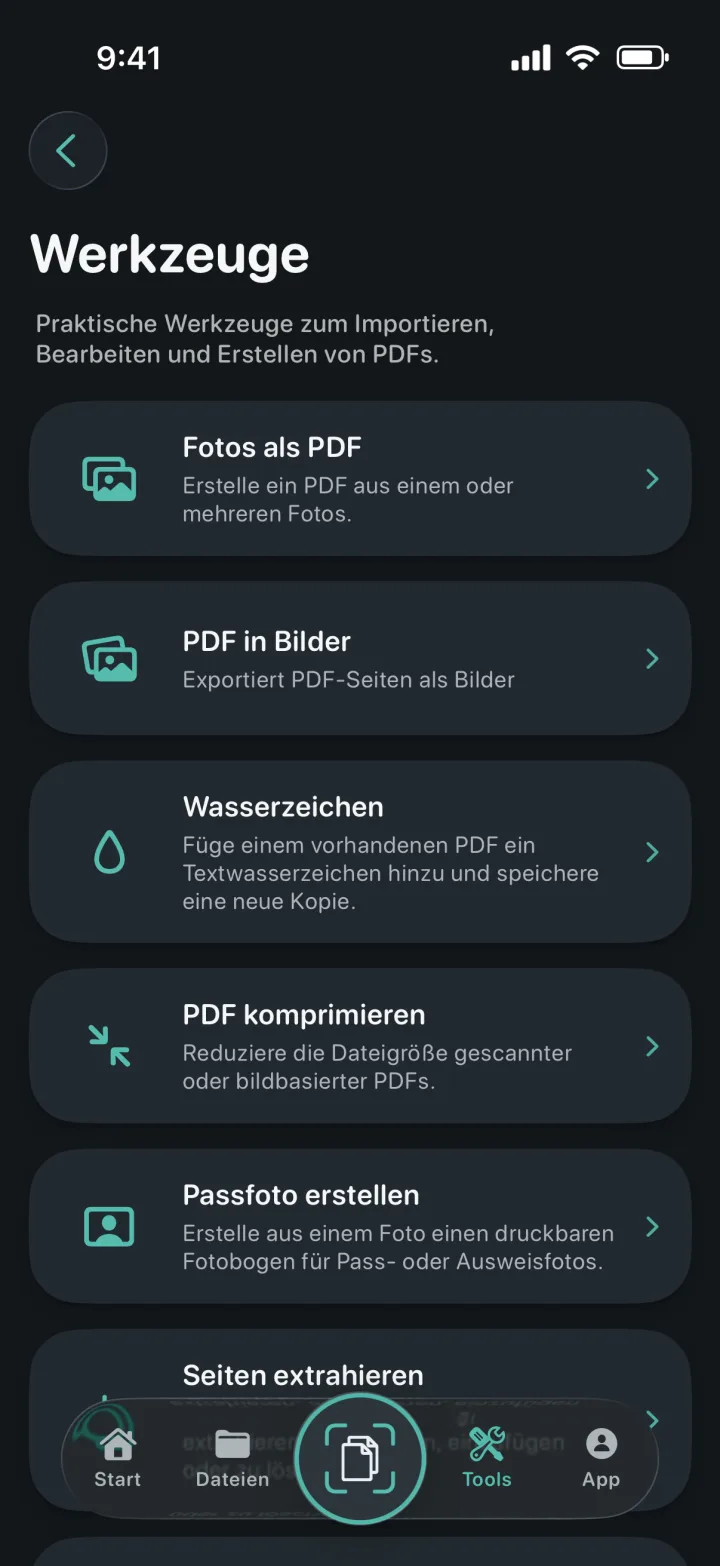
ProScan PDF rendert alle Seiten in ihrer ursprünglichen Reihenfolge und erstellt für jede ein hochwertiges JPG. Mehrseitige Dokumente werden zu einer geordneten Reihe nummerierter Bilddateien.
Speichern Sie die fertigen Bilder direkt in Fotos oder öffnen Sie das iOS-Teilen-Menü, um sie zu versenden, in Dateien zu sichern oder in einer kompatiblen App weiterzuverwenden.
Die PDF wird direkt auf Ihrem iPhone oder iPad verarbeitet und nicht an einen Konvertierungsserver von ProScan PDF übertragen.
Ein klarer Ablauf in drei Schritten
Aktion, Bestätigung und gespeicherte Datei bleiben in einem übersichtlichen Arbeitsablauf innerhalb von ProScan PDF.
Öffnen Sie Werkzeuge, tippen Sie auf PDF in Bilder und wählen Sie ein Dokument aus Meine Dateien. Vor dem Export wird die ausgewählte Quelle noch einmal bestätigt.
ProScan PDF rendert jede lesbare Seite lokal und vergibt fortlaufende Dateinamen, damit die ursprüngliche Reihenfolge erhalten bleibt.
Wählen Sie In Fotos speichern oder Teilen oder in Dateien sichern. Nach erfolgreichem Speichern in Fotos bestätigt eine Abschlusskarte den Vorgang.
Für echte Dokumente entwickelt
Der Export ist praktisch, wenn Sie einzelne Seiten in ein Formular hochladen, in eine Präsentation einfügen, über einen Messenger senden oder als visuelle Kopie in Fotos ablegen möchten.
Jeder Dateiname enthält die Seitennummer. Aus einer fünfseitigen PDF entstehen fünf JPGs in derselben Reihenfolge – nicht ein einziges langes Bild.
Die Bilder werden nur vorübergehend für Speichern oder Teilen vorbereitet. Nach Abschluss entfernt ProScan PDF den temporären Export, damit keine versteckten Duplikate zurückbleiben.
Häufige Fragen
Praktische Hinweise dazu, wie diese Funktion in ProScan PDF arbeitet.
Das Werkzeug erzeugt für jede PDF-Seite eine separate hochwertige JPG-Datei.
Ja. Jede lesbare Seite wird in der richtigen Reihenfolge mit nummeriertem Dateinamen ausgegeben.
Ja. Wählen Sie Teilen oder in Dateien sichern und bestimmen Sie das Ziel im iOS-Teilen-Menü.
Nein. Rendering und JPG-Erstellung erfolgen lokal auf Ihrem iPhone oder iPad.
Direkt weiterarbeiten

Ihr nächstes Dokument ist nur einen Tipp entfernt
Keine Werbung. Keine Wasserzeichen.