Une image nette pour chaque page
ProScan PDF restitue toutes les pages dans leur ordre d’origine et crée un JPG haute qualité pour chacune. Un document multipage devient une série d’images numérotées.
Chaque page PDF devient une image
Transformez chaque page d’un PDF en un JPG distinct de haute qualité, puis enregistrez les images dans Photos ou partagez-les avec une autre app.

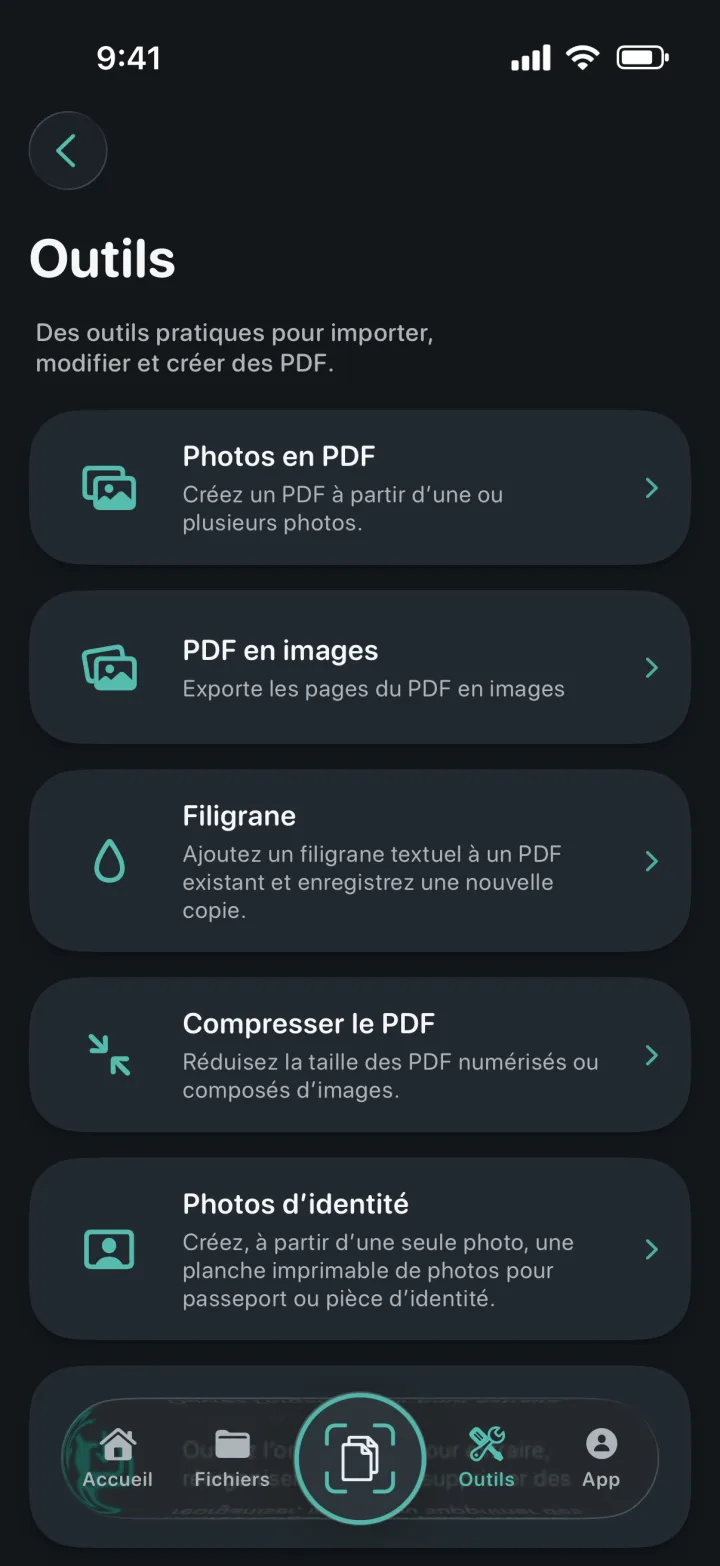
ProScan PDF restitue toutes les pages dans leur ordre d’origine et crée un JPG haute qualité pour chacune. Un document multipage devient une série d’images numérotées.
Enregistrez directement dans Photos ou ouvrez la feuille de partage iOS pour envoyer les images, les sauvegarder dans Fichiers ou poursuivre dans une app compatible.
Le PDF est rendu sur votre iPhone ou iPad. Il n’est pas transféré vers un serveur de conversion ProScan PDF.
Un parcours clair en trois étapes
ProScan PDF réunit l’action, la confirmation et le fichier enregistré dans un même parcours simple.
Ouvrez Outils, touchez PDF en images et sélectionnez un document dans Mes fichiers. L’app vous demande de confirmer la source avant l’export.
ProScan PDF restitue localement chaque page lisible et attribue des noms numérotés pour conserver clairement l’ordre du document.
Choisissez Enregistrer dans Photos ou Partager ou enregistrer dans Fichiers. Une carte de confirmation apparaît après une sauvegarde réussie dans Photos.
Pensé pour les documents du quotidien
L’export est utile pour téléverser une page dans un formulaire, l’insérer dans une présentation, l’envoyer dans une messagerie ou conserver une copie visuelle dans Photos.
Chaque nom de fichier contient le numéro de page. Un PDF de cinq pages produit cinq JPG dans la même séquence, et non une seule image très longue.
Les images sont préparées temporairement pour l’enregistrement ou le partage. Une fois l’opération terminée, ProScan PDF efface cet export afin de ne pas laisser de doublons cachés.
Questions fréquentes
Les informations pratiques sur le fonctionnement de cet outil dans ProScan PDF.
L’outil crée un fichier JPG haute qualité distinct pour chaque page du PDF.
Oui. Chaque page lisible est exportée dans l’ordre avec un nom de fichier numéroté.
Oui. Choisissez Partager ou enregistrer dans Fichiers pour sélectionner une destination dans la feuille de partage iOS.
Non. Le rendu des pages et la création des JPG s’effectuent localement.
Poursuivre le travail

Votre prochain document est à portée de main
Sans publicité. Sans filigrane.