Un’immagine nitida per ogni pagina
ProScan PDF elabora tutte le pagine nel loro ordine originale e crea un JPG di alta qualità per ciascuna. I documenti multipagina diventano una serie numerata.
Ogni pagina PDF diventa un’immagine
Trasforma ogni pagina del PDF in un JPG separato di alta qualità e scegli se salvarlo in Foto o condividerlo con un’altra app.

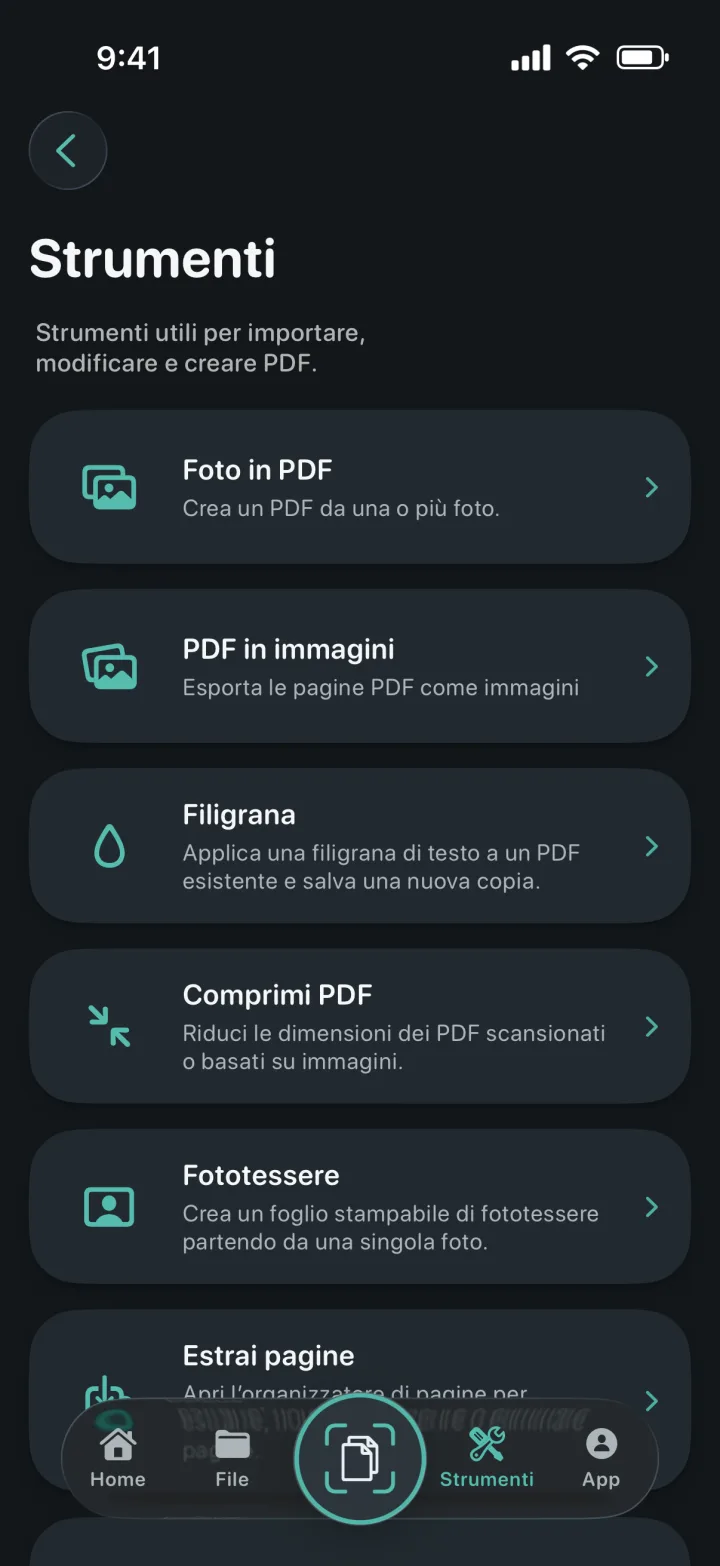
ProScan PDF elabora tutte le pagine nel loro ordine originale e crea un JPG di alta qualità per ciascuna. I documenti multipagina diventano una serie numerata.
Salva le immagini direttamente in Foto oppure apri il foglio di condivisione di iOS per inviarle, archiviarle in File o continuare in un’altra app compatibile.
Il PDF viene elaborato sul tuo iPhone o iPad e non viene inviato a un server di conversione di ProScan PDF.
Un flusso chiaro in tre passaggi
ProScan PDF mantiene l’azione, la conferma e il file salvato all’interno di un unico flusso semplice.
Apri Strumenti, tocca PDF in immagini e seleziona un documento dalla sezione I miei file. L’app conferma il file scelto prima di iniziare.
ProScan PDF elabora localmente ogni pagina leggibile e usa nomi numerati per mantenere evidente l’ordine originale.
Scegli Salva in Foto oppure Condividi o salva in File. Una scheda conferma che le immagini sono state salvate correttamente in Foto.
Pensato per documenti reali
L’esportazione è utile per caricare una pagina in un modulo, inserirla in una presentazione, inviarla tramite messaggistica o conservarne una copia visiva in Foto.
Ogni nome di file include il numero di pagina. Un PDF di cinque pagine crea cinque JPG nella stessa sequenza, non un’unica immagine molto lunga.
Le immagini vengono preparate temporaneamente per il salvataggio o la condivisione. Al termine, ProScan PDF elimina l’esportazione temporanea per evitare duplicati nascosti.
Domande frequenti
Informazioni pratiche su come funziona questo strumento in ProScan PDF.
Crea un file JPG separato di alta qualità per ogni pagina del PDF.
Sì. Ogni pagina leggibile viene esportata in ordine con un nome numerato.
Sì. Scegli Condividi o salva in File e seleziona una destinazione nel foglio di condivisione di iOS.
No. L’elaborazione e la creazione dei JPG avvengono localmente.
Continua il tuo lavoro

Il tuo prossimo documento è a un tocco
Senza pubblicità. Senza filigrane.