Wyraźny obraz każdej strony
ProScan PDF przetwarza wszystkie strony w oryginalnej kolejności i tworzy dla każdej z nich wysokiej jakości JPG. Dokument wielostronicowy staje się ponumerowaną serią obrazów.
Każda strona PDF staje się obrazem
Zmień każdą stronę PDF w osobny obraz JPG wysokiej jakości i zdecyduj, czy zapisać go w Zdjęciach, czy udostępnić innej aplikacji.

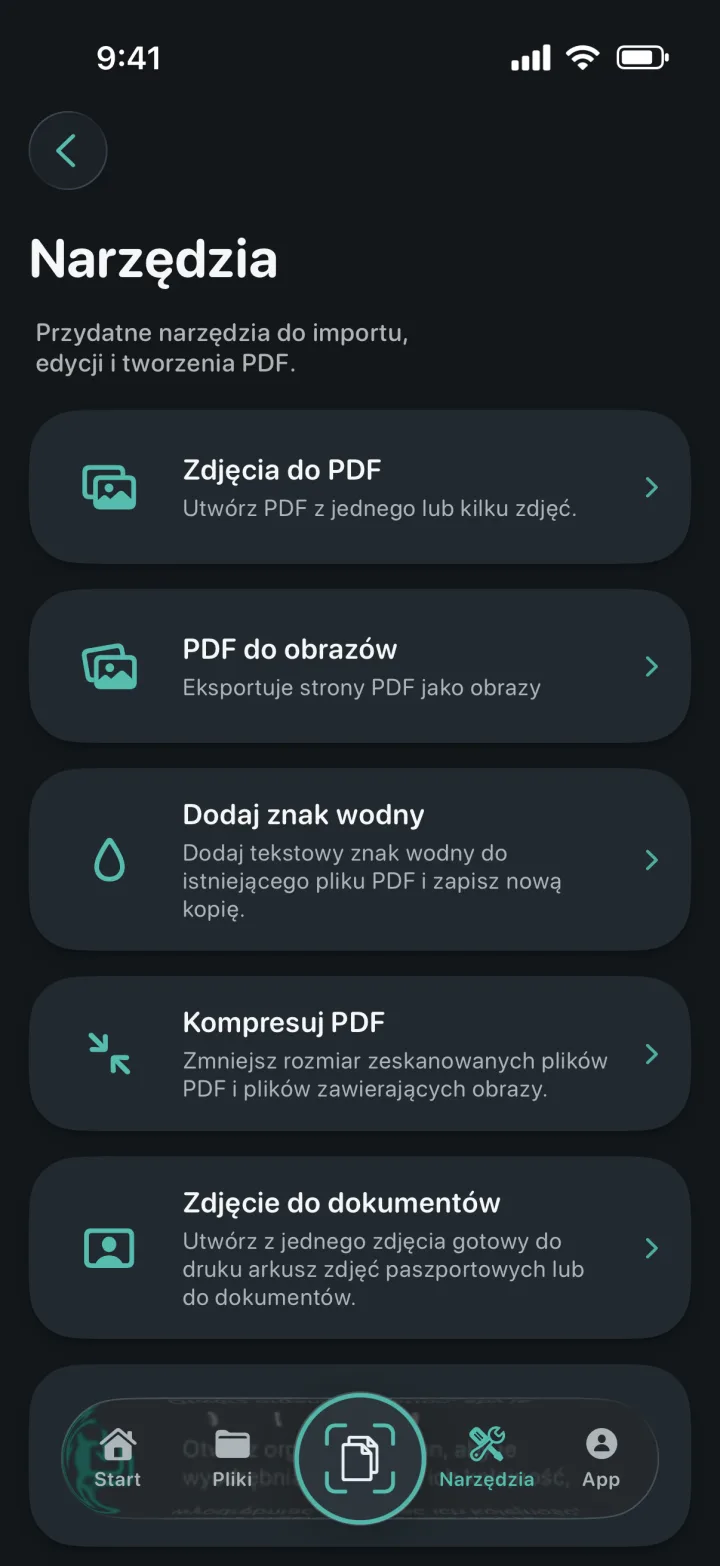
ProScan PDF przetwarza wszystkie strony w oryginalnej kolejności i tworzy dla każdej z nich wysokiej jakości JPG. Dokument wielostronicowy staje się ponumerowaną serią obrazów.
Zapisuj obrazy bezpośrednio w Zdjęciach albo otwórz arkusz udostępniania iOS, aby je wysłać, zachować w Plikach lub kontynuować pracę w zgodnej aplikacji.
PDF jest przetwarzany na Twoim iPhonie lub iPadzie i nie trafia na serwer konwersji ProScan PDF.
Prosty proces w trzech krokach
ProScan PDF łączy wykonanie działania, potwierdzenie i zapisany plik w jednym prostym procesie.
Otwórz Narzędzia, stuknij PDF do obrazów i wybierz dokument z Moich plików. Aplikacja potwierdzi wybrany plik przed rozpoczęciem.
ProScan PDF lokalnie przetwarza każdą czytelną stronę i stosuje ponumerowane nazwy, aby zachować jasną kolejność.
Wybierz Zapisz w Zdjęciach albo Udostępnij lub zapisz w Plikach. Karta potwierdzenia poinformuje o prawidłowym zapisaniu obrazów w Zdjęciach.
Stworzony do pracy z prawdziwymi dokumentami
Eksport przydaje się do przesłania strony w formularzu, wstawienia jej do prezentacji, wysłania w wiadomości lub zachowania wizualnej kopii w Zdjęciach.
Każda nazwa pliku zawiera numer strony. Pięciostronicowy PDF tworzy pięć obrazów JPG w tej samej kolejności, a nie jeden bardzo długi obraz.
Obrazy są przygotowywane tymczasowo do zapisu lub udostępnienia. Po zakończeniu ProScan PDF usuwa eksport tymczasowy, aby nie pozostawiać ukrytych duplikatów.
Częste pytania
Praktyczne informacje o działaniu tego narzędzia w ProScan PDF.
Dla każdej strony PDF powstaje osobny plik JPG wysokiej jakości.
Tak. Każda czytelna strona jest eksportowana w kolejności z ponumerowaną nazwą.
Tak. Wybierz Udostępnij lub zapisz w Plikach i wskaż miejsce w arkuszu udostępniania iOS.
Nie. Przetwarzanie i tworzenie plików JPG odbywa się lokalnie.
Kontynuuj pracę z dokumentem

Następny dokument dzieli od Ciebie jedno dotknięcie
Bez reklam. Bez znaków wodnych.