Podpis we właściwym miejscu
Otwórz narzędzia formularza i dodaj podpis bezpośrednio na odpowiedniej stronie. Podpis staje się częścią dokumentu zamiast osobnym obrazem dołączanym do wiadomości.
Bezpiecznie dokończ dokument
Dodaj podpis lub pole tekstowe, zabezpiecz poufny PDF hasłem i udostępnij gotowy dokument bez opuszczania aplikacji.

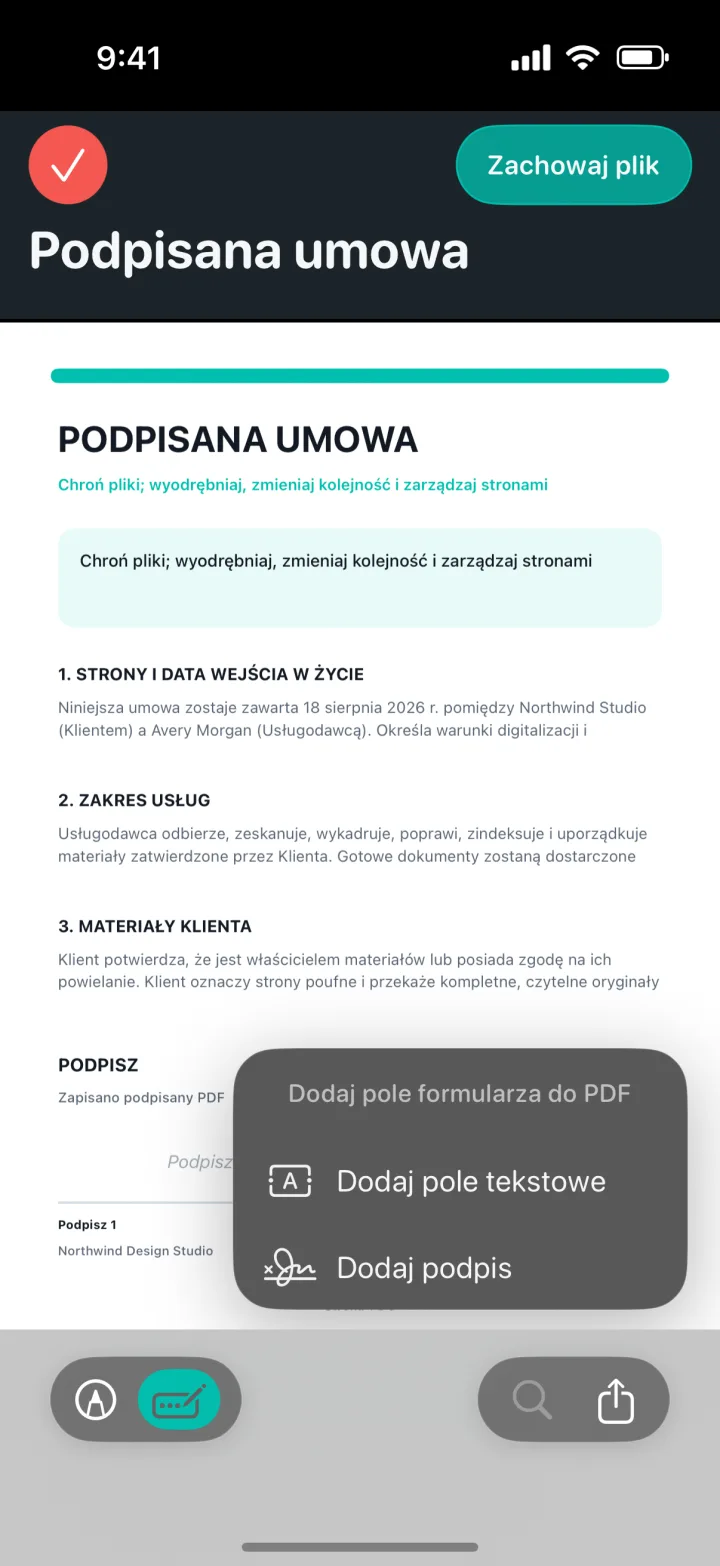
Otwórz narzędzia formularza i dodaj podpis bezpośrednio na odpowiedniej stronie. Podpis staje się częścią dokumentu zamiast osobnym obrazem dołączanym do wiadomości.
Dodaj pole tekstowe na nazwisko, datę, krótką odpowiedź lub inną informację, która powinna pojawić się na istniejącej stronie.
Przed wysłaniem poufnej dokumentacji utwórz kopię zabezpieczoną hasłem. Ochrona jest nakładana lokalnie na urządzeniu.
Prosty proces w trzech krokach
ProScan PDF łączy wykonanie działania, potwierdzenie i zapisany plik w jednym prostym procesie.
Wybierz dokument w Moich plikach i otwórz elementy formularza. Strona pozostaje widoczna podczas dodawania tekstu lub podpisu.
Wybierz Dodaj pole tekstowe albo Dodaj podpis, umieść element na odpowiedniej stronie i sprawdź rezultat przed zapisaniem.
Gdy dokument jest gotowy, użyj Zablokuj, aby utworzyć wersję z hasłem, albo Udostępnij, aby otworzyć arkusz udostępniania iOS.
Stworzony do pracy z prawdziwymi dokumentami
Uzupełniaj codzienne dokumenty bez drukowania, podpisywania i ponownego skanowania. Podpisy i pola tekstowe pozostają częścią tego samego procesu pracy z PDF.
Nie każdy plik wymaga szyfrowania. To Ty decydujesz, kiedy PDF ma wymagać hasła, bez nieoczekiwanego stosowania ochrony.
Karta potwierdza zapis zmodyfikowanego lub podpisanego PDF. Biblioteka i podgląd aktualizują się, aby pokazać nową wersję.
Częste pytania
Praktyczne informacje o działaniu tego narzędzia w ProScan PDF.
Tak. Narzędzia formularza pozwalają dodawać do PDF pola tekstowe i podpisy.
Tak. Działanie Zablokuj tworzy lokalnie zabezpieczoną kopię.
Użyj Udostępnij, aby otworzyć arkusz udostępniania iOS i wybrać miejsce docelowe.
Nie. Edycja i podpisywanie odbywa się na Twoim urządzeniu.
Kontynuuj pracę z dokumentem

Następny dokument dzieli od Ciebie jedno dotknięcie
Bez reklam. Bez znaków wodnych.