PDF पर सीधे साइन करें
‘साइन करें’ खोलें, फ़ॉर्म आइटम जोड़ें और ज़रूरत वाली जगह पर सिग्नेचर रखें। टेक्स्ट फ़ॉर्म बॉक्स से तारीख, नाम या छोटा नोट भी जोड़ा जा सकता है।
दस्तावेज़ पूरा करें और सुरक्षित भेजें
PDF में सिग्नेचर और टेक्स्ट फ़ॉर्म बॉक्स जोड़ें, संवेदनशील फ़ाइल को पासवर्ड से सुरक्षित करें और मानक iOS शेयर शीट से भेजें।

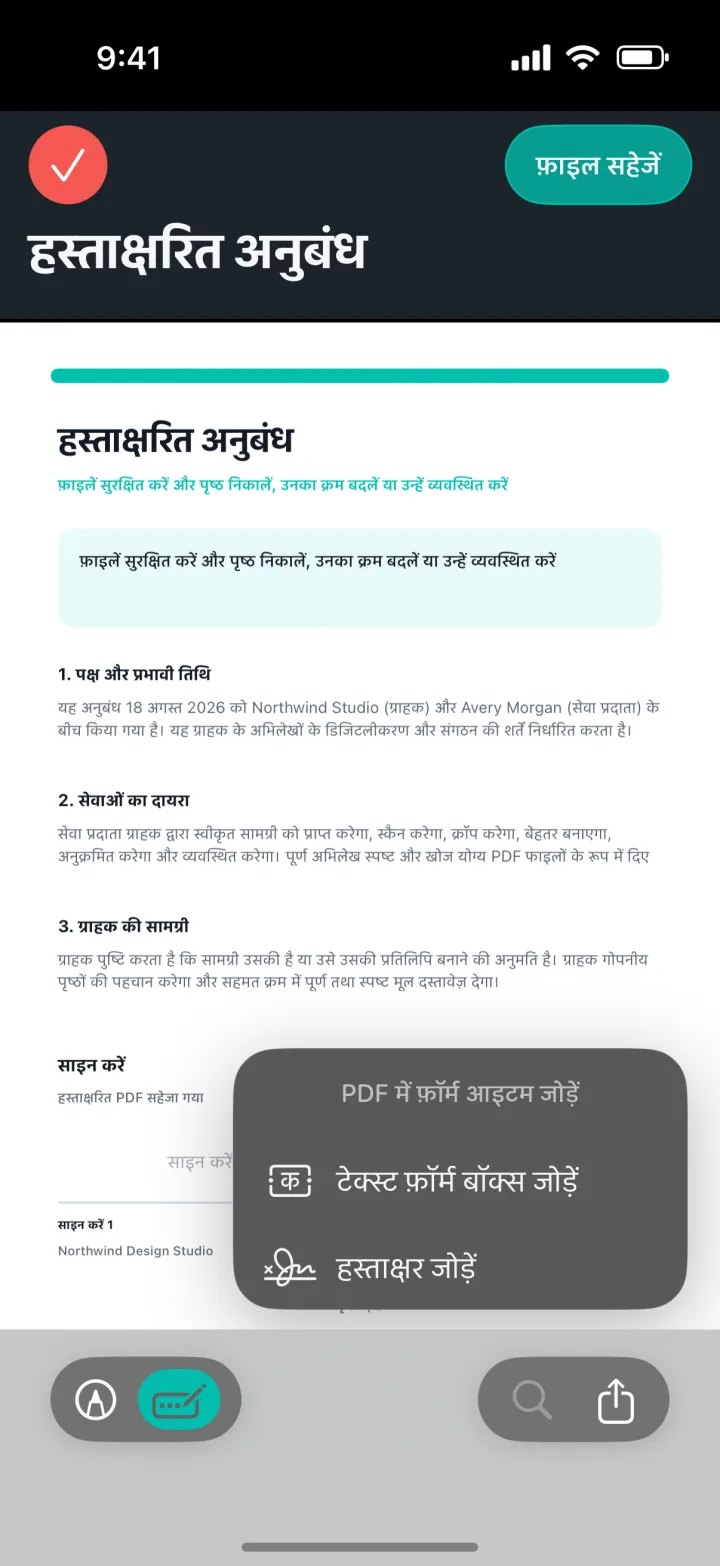
‘साइन करें’ खोलें, फ़ॉर्म आइटम जोड़ें और ज़रूरत वाली जगह पर सिग्नेचर रखें। टेक्स्ट फ़ॉर्म बॉक्स से तारीख, नाम या छोटा नोट भी जोड़ा जा सकता है।
‘लॉक करें’ दस्तावेज़ की पासवर्ड-सुरक्षित PDF कॉपी बनाता है। सही पासवर्ड के बिना प्राप्तकर्ता फ़ाइल नहीं खोल पाएगा।
काम पूरा होने पर iOS शेयर शीट से Mail, Messages, Files, AirDrop या उपलब्ध किसी अन्य संगत ऐप का उपयोग करें।
तीन आसान चरण
ProScan PDF प्रोसेसिंग, समीक्षा और सेव करने को एक साफ़ वर्कफ़्लो में जोड़ता है।
‘मेरी फ़ाइलें’ में दस्तावेज़ चुनें और ‘साइन करें’ टैप करें। PDF व्यूअर में फ़ॉर्म आइटम जोड़ने का विकल्प खोलें।
‘Add Signature’ या टेक्स्ट फ़ॉर्म बॉक्स चुनें, आइटम को सही जगह रखें और तैयार PDF की समीक्षा करें।
संवेदनशील जानकारी के लिए ‘लॉक करें’ से पासवर्ड सेट करें। सुरक्षित कॉपी बनने के बाद ‘शेयर करें’ से अपनी मंज़िल चुनें।
असल दस्तावेज़ी काम के लिए बनाया गया
सिर्फ साइन या छोटा टेक्स्ट जोड़ने के लिए दस्तावेज़ प्रिंट, हाथ से भर और दोबारा स्कैन करने की ज़रूरत नहीं। पूरा काम iPhone या iPad पर करें।
साइन की गई और लॉक की गई फ़ाइलें अलग PDF के रूप में सेव होती हैं। इससे मूल दस्तावेज़ सुरक्षित रहता है और भेजने के लिए तैयार संस्करण पहचानना आसान होता है।
सिग्नेचर, टेक्स्ट फ़ील्ड और पासवर्ड सुरक्षा डिवाइस पर लागू होते हैं। दस्तावेज़ पूरा करने के लिए ProScan PDF सर्वर पर अपलोड नहीं होता।
अक्सर पूछे जाने वाले सवाल
जानें कि यह टूल ProScan PDF में वास्तव में कैसे काम करता है।
हाँ। फ़ॉर्म आइटम वर्कफ़्लो से PDF में टेक्स्ट इनपुट बॉक्स और सिग्नेचर दोनों जोड़े जा सकते हैं।
हाँ। ‘लॉक करें’ डिवाइस पर पासवर्ड-सुरक्षित PDF बनाता है।
‘शेयर करें’ से मानक iOS शेयर शीट खोलें और उपलब्ध मंज़िल चुनें।
नहीं। दस्तावेज़ संपादन और सिग्नेचर डिवाइस पर किए जाते हैं।
दस्तावेज़ पर काम जारी रखें

अगला दस्तावेज़ बस एक टैप दूर
कोई विज्ञापन नहीं। कोई वॉटरमार्क नहीं।