दस्तावेज़ को पेज-दर-पेज देखें
‘पृष्ठ व्यवस्थित करें’ विज़ुअल प्रीव्यू दिखाता है, इसलिए सिर्फ पेज नंबर देखकर अनुमान नहीं लगाना पड़ता। चुने गए पेज साफ़ हाइलाइट होते हैं।
हर पेज को सही जगह रखें
एक ही दस्तावेज़ लाइब्रेरी में पेज निकालें, क्रम बदलें, डालें या डिलीट करें, कई PDF मर्ज करें और संशोधित कॉपी सेव करें।

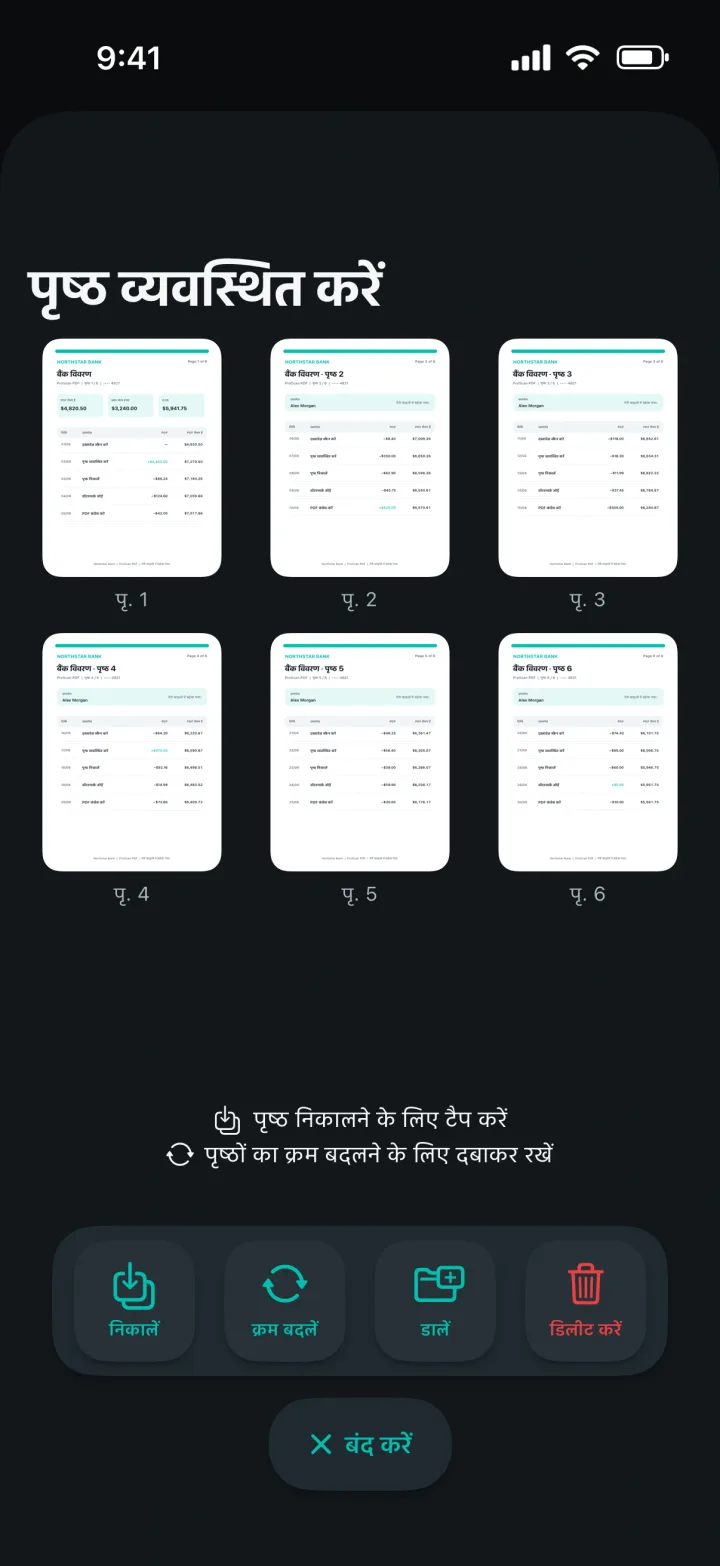
‘पृष्ठ व्यवस्थित करें’ विज़ुअल प्रीव्यू दिखाता है, इसलिए सिर्फ पेज नंबर देखकर अनुमान नहीं लगाना पड़ता। चुने गए पेज साफ़ हाइलाइट होते हैं।
संबंधित पेज चुनकर उन्हें नए निकाले गए दस्तावेज़ में सेव करें। मूल PDF वैसी ही रहती है और छोटी नई फ़ाइल ‘मेरी फ़ाइलें’ में दिखाई देती है।
पेज का क्रम बदलें, दूसरे स्रोत से पेज डालें या अनचाहे पेज डिलीट करें। जब संरचना सही हो जाए, संशोधित PDF सेव करें।
तीन आसान चरण
ProScan PDF प्रोसेसिंग, समीक्षा और सेव करने को एक साफ़ वर्कफ़्लो में जोड़ता है।
‘मेरी फ़ाइलें’ में PDF चुनें और ‘व्यवस्थित करें’ टैप करें। अलग वर्कस्पेस में पेज प्रीव्यू और पृष्ठ निकालें, क्रम बदलें, डालें तथा डिलीट करें एक्शन दिखाई देते हैं।
निकालने या डिलीट करने के लिए पेज चुनें; क्रम बदलते समय प्रीव्यू खींचें। दूसरी सामग्री भी डाली जा सकती है। सक्रिय एक्शन साफ़ दिखता है, इसलिए परिणाम समझना आसान है।
चुने पेज नई PDF में सेव करें, या क्रम बदलने, डालने और डिलीट करने के बाद संशोधित दस्तावेज़ बनाएँ। सफलता कार्ड पुष्टि करता है कि फ़ाइल तैयार हो गई है।
असल दस्तावेज़ी काम के लिए बनाया गया
जब सिर्फ कुछ पेज चाहिए हों, तो छोटा और शेयर करने योग्य PDF बनाएँ। कॉन्ट्रैक्ट के अंश, किताब का अध्याय, लंबे स्कैन में कोई रसीद या रिपोर्ट के चुने पेज के लिए यह उपयोगी है।
सेलेक्शन मोड में कई PDF चुनकर एक फ़ाइल में जोड़ी जा सकती हैं। फ़ाइल चुनें और ‘मर्ज करें’ टैप करें—बाहरी अपलोड या डाउनलोड सेवा की ज़रूरत नहीं।
डिलीट किए कार्ड धीरे गायब होते हैं और बाकी फ़ाइलें सहजता से अपनी नई जगह आती हैं। एकीकृत रिफ़्रेश एक एक्शन के बाद लाइब्रेरी को बार-बार स्कैन करने या वही मूवमेंट दोहराने से बचाता है।
अक्सर पूछे जाने वाले सवाल
जानें कि यह टूल ProScan PDF में वास्तव में कैसे काम करता है।
हाँ। ज़रूरी पेज चुनकर उन्हें नई निकाली गई PDF में सेव कर सकते हैं।
हाँ। ‘क्रम बदलें’ चुनें, पेज प्रीव्यू व्यवस्थित करें और संशोधित PDF सेव करें।
हाँ। ‘मेरी फ़ाइलें’ में ‘चुनें’ का उपयोग करके PDF चुनें और ‘मर्ज करें’ टैप करें।
नहीं। पेज निकालना, क्रम बदलना, डालना, डिलीट करना और PDF मर्ज करना डिवाइस पर लोकल रूप से होता है।
दस्तावेज़ पर काम जारी रखें

अगला दस्तावेज़ बस एक टैप दूर
कोई विज्ञापन नहीं। कोई वॉटरमार्क नहीं।