逐页查看整份文档
“整理页面”会显示可视化预览,让你无需只凭页码猜测内容。选中的页面会显示清楚的高亮状态。
让每一页回到正确位置
提取、重新排序、插入或删除页面,合并多个PDF,并从同一个文档库保存明确的修改副本。

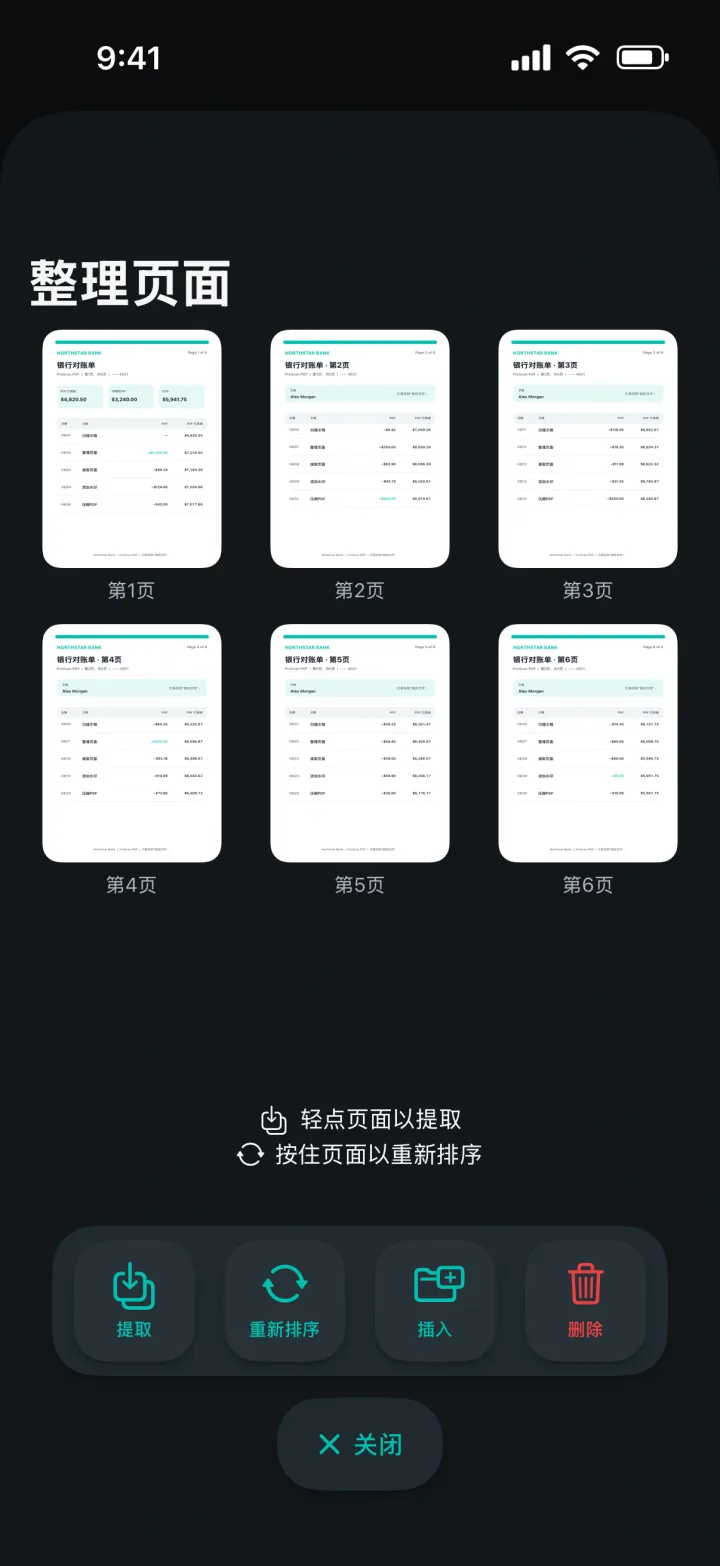
“整理页面”会显示可视化预览,让你无需只凭页码猜测内容。选中的页面会显示清楚的高亮状态。
只选择相关页面并另存为新的提取文档。原始PDF仍然保留,更小的结果会出现在“我的文件”中。
调整页面顺序、从其他来源插入页面,或删除不该保留的页面。确认顺序后保存修改后的PDF。
简单三步即可完成
ProScan PDF把处理、确认和保存整合到一个清晰顺畅的流程中。
从“我的文件”选择PDF并轻点“整理”。专用工作区会显示页面预览,以及提取、重新排序、插入和删除操作。
提取或删除时选择页面,重新排序时拖动预览,也可插入其他内容。当前操作始终清楚可见,让结果更容易预测。
将提取页面保存为新PDF,或在重排、插入和删除后保存修改文档。完成卡片会确认文件已成功创建。
为真实文档工作而设计
只需要其中几页时,提取可创建更精简、更方便共享的PDF。适用于合同选定页面、某一章节、大型扫描件中的收据或报告相关页面。
选择模式支持把多个PDF合并为一个结果。选中文件后使用“合并”,无需依赖外部上传和下载服务。
删除的文件卡片会淡出,其余文件则平滑移动到新位置。刷新操作经过合并处理,避免文件库重复扫描或在一次操作后重复播放动画。
常见问题
了解这项工具在ProScan PDF中的实际工作方式。
可以。选择需要的页面,并将它们保存为新的提取PDF。
可以。选择“重新排序”,排列页面预览,然后保存修改后的PDF。
可以。在“我的文件”中轻点“选择”,选中多个PDF,再轻点“合并”即可创建一个合并文档。
不需要。提取、重新排序、插入、删除和合并都在设备本地完成。
继续处理文档

下一份文档,只需轻点一下
无广告。无水印。