每种页面都有合适模式
拍摄前可选择文稿、自动、收据、证件、照片、表单、黑白文本或白板。每个选项都清楚可见,无需在一个通用扫描器里反复寻找设置。
专注高效的移动扫描器
通过8种针对不同场景设计的扫描模式、实用页面设置和熟悉的Apple拍摄界面,将纸质资料变成整洁的PDF。

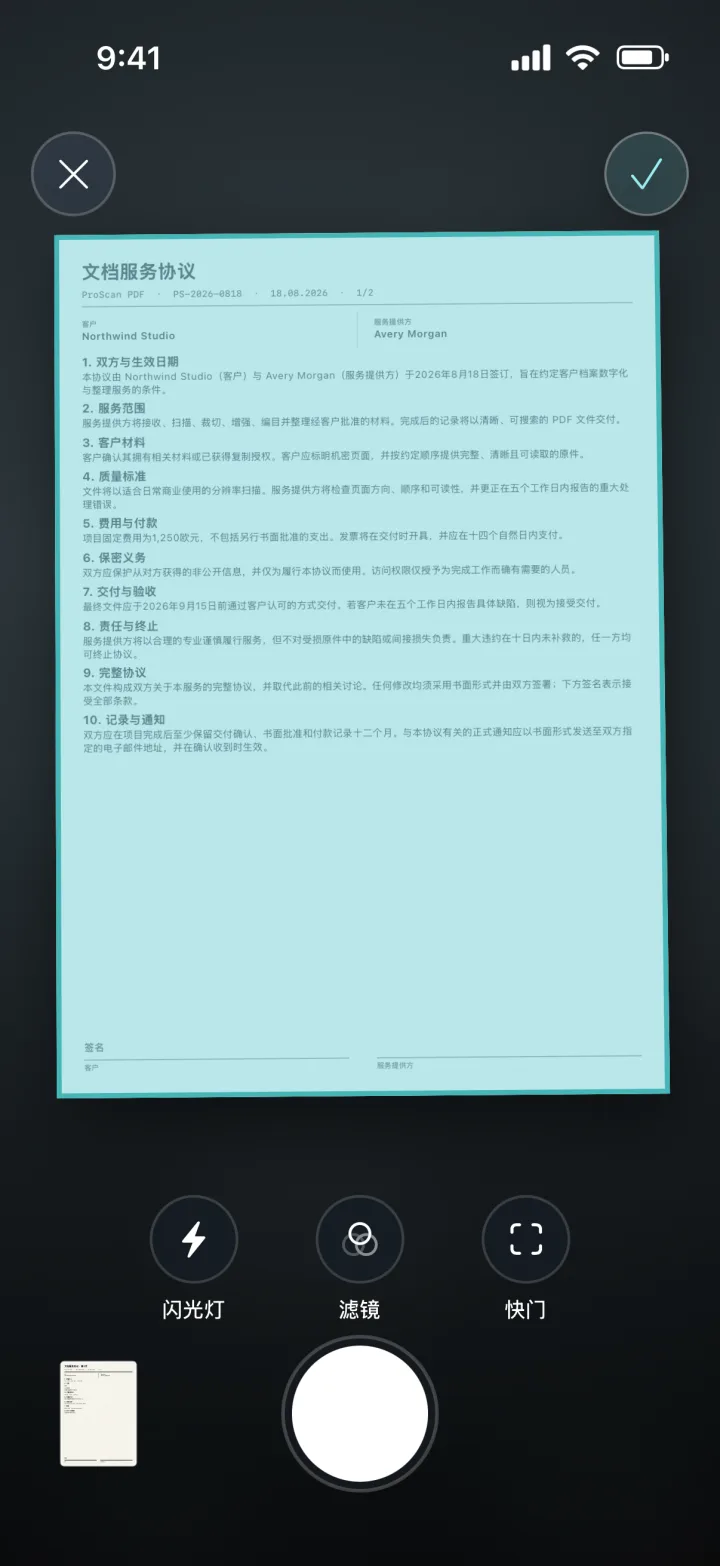
拍摄前可选择文稿、自动、收据、证件、照片、表单、黑白文本或白板。每个选项都清楚可见,无需在一个通用扫描器里反复寻找设置。
选择A4、Letter、Legal或其他支持的页面尺寸,设定纵向或横向,并决定成品中是否显示页码和时间戳。
核心扫描和PDF生成都在你的iPhone或iPad上完成。文档不会上传到ProScan PDF服务器进行处理。
简单三步即可完成
ProScan PDF把处理、确认和保存整合到一个清晰顺畅的流程中。
从首页选择最符合当前页面的模式。自动模式适合日常扫描;收据、证件、表单、黑白文本和白板模式则能在开始前明确优化方向。
使用Apple文档扫描界面调整取景、闪光灯和滤镜,并在自动与手动快门之间切换。检查每次拍摄;文档未结束时可继续添加页面。
拍完最后一页后轻点“完成”。ProScan PDF会将文档保存到“我的文件”,保留便于快速打开的本地副本,并在iCloud可用时创建私人备份。
为真实文档工作而设计
收据、白板和身份证件并不需要完全相同的处理方式。专用模式让选择更直观,页面尺寸、方向、页码和时间戳则集中在简洁的扫描设置区域。
既可扫描单页,也可在同一次任务中继续添加页面。所有页面会保存在一个PDF中,之后可在文件库中查看、重命名、整理、签名、锁定、压缩或共享。
保存成功后会出现明确提示,成品随即显示在“我的文件”中。本地优先存储让你重新打开近期文档时无需等待iCloud下载,可选备份则便于更换Apple设备后恢复文件。
常见问题
了解这项工具在ProScan PDF中的实际工作方式。
可以。在轻点“完成”前继续拍摄页面,ProScan PDF会将它们合并保存为一个多页PDF。
首页提供文稿、自动、收据、证件、照片、表单、黑白文本和白板8种模式。
可以。核心拍摄和PDF生成都在设备上完成;仅在你选择共享或使用iCloud备份时需要网络。
轻点“完成”并成功保存后,PDF会出现在“我的文件”中,同时保留本地副本以便快速访问。
继续处理文档

下一份文档,只需轻点一下
无广告。无水印。