Der passende Modus für jede Seite
Wählen Sie vor der Aufnahme zwischen Dokument, Auto, Beleg, ID, Foto, Formular, S/W-Text und Whiteboard. So ist von Anfang an klar, welche Art von Vorlage Sie erfassen.
Ein Scanner für echte Dokumente
Verwandeln Sie Papierdokumente in saubere PDF-Dateien – mit acht passenden Scanmodi, praktischen Seiteneinstellungen und Apples vertrauter Aufnahmeoberfläche.

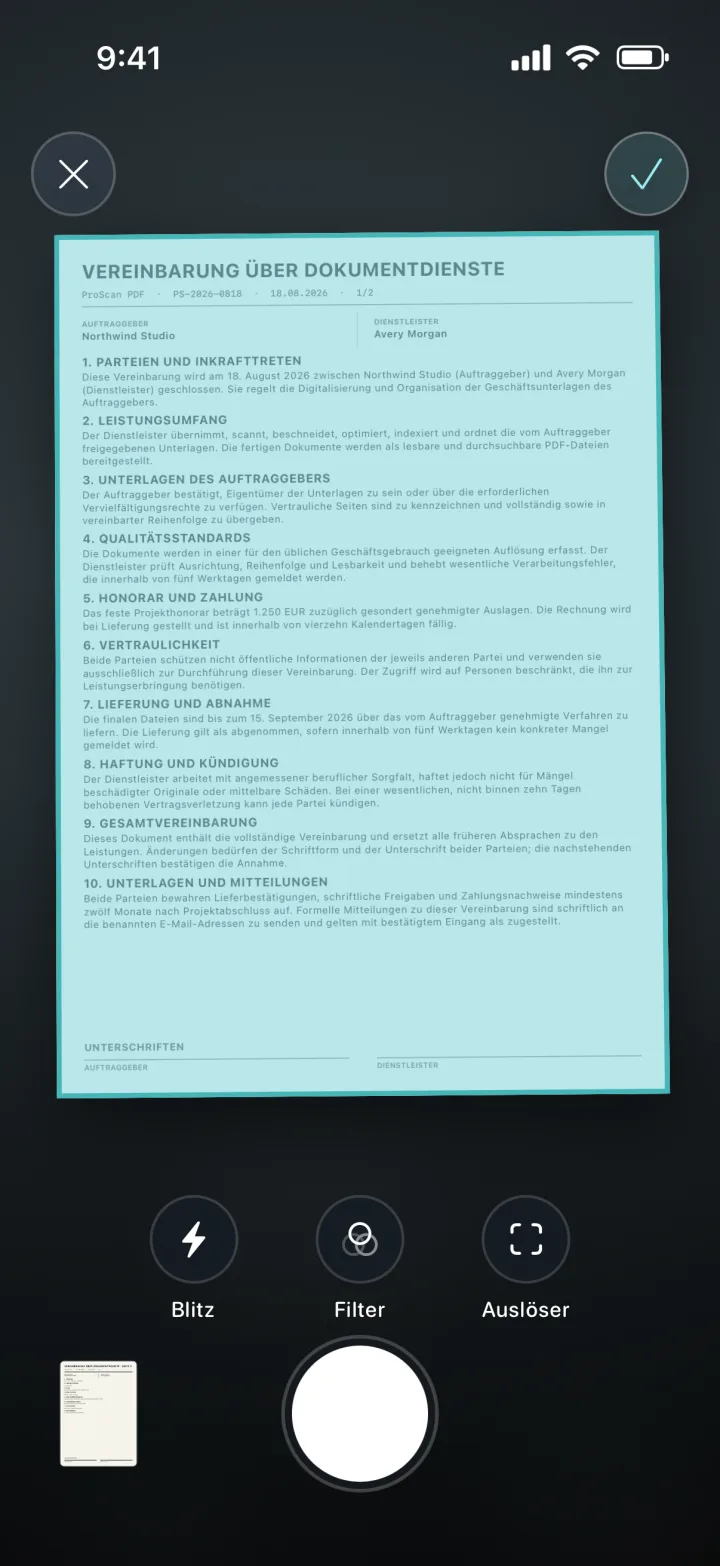
Wählen Sie vor der Aufnahme zwischen Dokument, Auto, Beleg, ID, Foto, Formular, S/W-Text und Whiteboard. So ist von Anfang an klar, welche Art von Vorlage Sie erfassen.
Legen Sie A4, Letter, Legal oder ein anderes unterstütztes Format fest, wählen Sie Hoch- oder Querformat und entscheiden Sie, ob Seitenzahlen oder Zeitstempel erscheinen sollen.
Scannen und PDF-Erstellung erfolgen direkt auf Ihrem iPhone oder iPad. Ihr Dokument wird dafür nicht auf einen Server von ProScan PDF hochgeladen.
Ein klarer Ablauf in drei Schritten
Aktion, Bestätigung und gespeicherte Datei bleiben in einem übersichtlichen Arbeitsablauf innerhalb von ProScan PDF.
Wählen Sie auf der Startseite den Modus, der am besten zur Vorlage passt. Auto eignet sich für allgemeine Dokumente; Beleg, ID, Formular, S/W-Text und Whiteboard sind auf spezielle Inhalte zugeschnitten.
Nutzen Sie Apples Dokumentenscanner zum Ausrichten, für Blitz und Filter sowie zum Wechsel zwischen automatischer und manueller Aufnahme. Prüfen Sie jede Seite und fügen Sie bei Bedarf weitere hinzu.
Tippen Sie nach der letzten Seite auf Fertig. ProScan PDF speichert das Dokument unter Meine Dateien, hält eine lokale Kopie bereit und kann bei verfügbarem iCloud-Zugang ein privates Backup anlegen.
Für echte Dokumente entwickelt
Ein Beleg braucht eine andere Behandlung als ein Whiteboard oder Ausweisdokument. Die spezialisierten Modi machen die Auswahl sichtbar; Format, Ausrichtung, Seitenzahlen und Zeitstempel bleiben kompakt an einem Ort.
Erfassen Sie eine einzelne Seite oder ein längeres Dokument in einem Durchgang. Alle Seiten landen in derselben PDF und lassen sich anschließend anzeigen, umbenennen, verwalten, signieren, schützen, komprimieren oder teilen.
Nach erfolgreichem Speichern erscheint eine Bestätigung und die PDF wird in Meine Dateien angezeigt. Die lokale Kopie ist schnell verfügbar; das optionale iCloud-Backup hilft beim Wechsel auf ein anderes Apple-Gerät.
Häufige Fragen
Praktische Hinweise dazu, wie diese Funktion in ProScan PDF arbeitet.
Ja. Nehmen Sie alle Seiten auf, bevor Sie auf Fertig tippen. ProScan PDF speichert sie gemeinsam als mehrseitige PDF.
Dokument, Auto, Beleg, ID, Foto, Formular, S/W-Text und Whiteboard sind direkt auf der Startseite verfügbar.
Die Aufnahme und PDF-Erstellung laufen auf dem Gerät. Nur Teilen und iCloud-Backup benötigen eine Verbindung, wenn Sie diese Funktionen nutzen.
Nach Fertig und einer erfolgreichen Speicherung erscheint die PDF unter Meine Dateien und steht dort als lokale Kopie schnell zur Verfügung.
Direkt weiterarbeiten

Ihr nächstes Dokument ist nur einen Tipp entfernt
Keine Werbung. Keine Wasserzeichen.