La modalità giusta per ogni pagina
Prima di acquisire, scegli Documento, Auto, Scontrino, ID, Foto, Modulo, Testo B/N o Lavagna. In questo modo sai subito quale tipo di risultato stai preparando.
Uno scanner per ogni documento
Trasforma i documenti cartacei in PDF curati con otto modalità dedicate, impostazioni di pagina pratiche e la familiare interfaccia di acquisizione Apple.

Prima di acquisire, scegli Documento, Auto, Scontrino, ID, Foto, Modulo, Testo B/N o Lavagna. In questo modo sai subito quale tipo di risultato stai preparando.
Seleziona A4, Letter, Legal o un altro formato supportato, scegli l’orientamento verticale o orizzontale e decidi se aggiungere numeri di pagina oppure data e ora.
La scansione e la creazione del PDF avvengono sul tuo iPhone o iPad. Il documento non viene caricato su alcun server di ProScan PDF.
Un flusso chiaro in tre passaggi
ProScan PDF mantiene l’azione, la conferma e il file salvato all’interno di un unico flusso semplice.
Nella schermata Home, seleziona la modalità che descrive meglio la pagina. Auto è adatta alle acquisizioni generiche, mentre Scontrino, ID, Modulo, Testo B/N e Lavagna sono pensate per contenuti specifici.
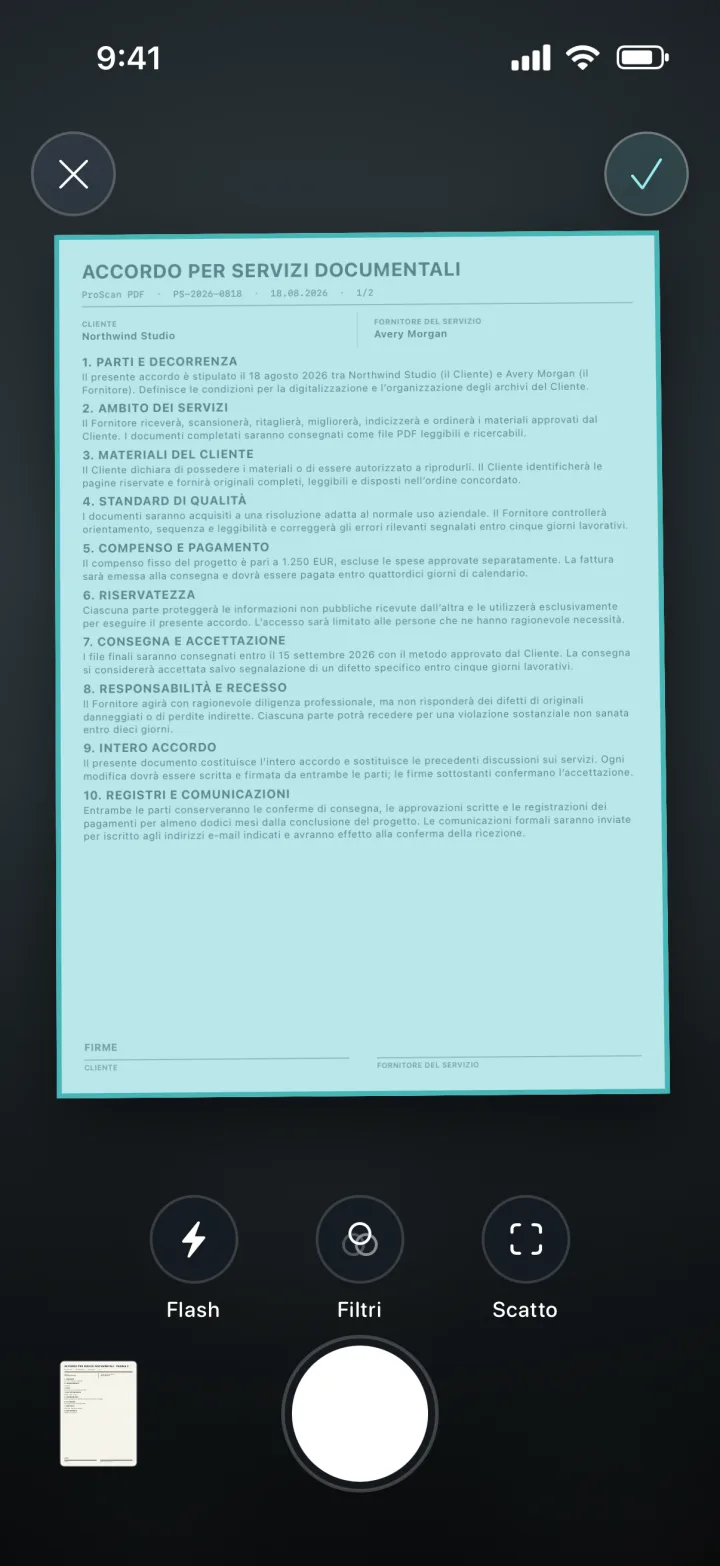
Usa lo scanner documenti di Apple per inquadrare la pagina, gestire flash e filtri e passare dallo scatto automatico a quello manuale. Controlla ogni acquisizione prima di aggiungere la successiva.
Dopo l’ultima pagina, tocca Fine. ProScan PDF salva il documento nella sezione I miei file, mantiene disponibile una copia locale e può crearne un backup privato su iCloud quando il servizio è disponibile.
Pensato per documenti reali
Uno scontrino non richiede lo stesso trattamento di una lavagna o di una carta d’identità. Le modalità dedicate rendono chiara la scelta, mentre formato, orientamento, numerazione e data restano raccolti in un pannello compatto.
Acquisisci una sola pagina oppure continua ad aggiungerne allo stesso documento. Tutte le pagine confluiscono in un PDF pronto da visualizzare, rinominare, organizzare, firmare, proteggere, comprimere o condividere.
L’app conferma il salvataggio e il PDF compare nella sezione I miei file. La copia locale evita di attendere un download da iCloud quando apri un documento recente; il backup facoltativo aiuta quando cambi dispositivo Apple.
Domande frequenti
Informazioni pratiche su come funziona questo strumento in ProScan PDF.
Sì. Acquisisci tutte le pagine prima di toccare Fine e ProScan PDF le salverà in un unico PDF multipagina.
Nella schermata Home trovi Documento, Auto, Scontrino, ID, Foto, Modulo, Testo B/N e Lavagna.
L’acquisizione e la creazione del PDF avvengono sul dispositivo. La condivisione e il backup su iCloud richiedono una connessione quando decidi di usarli.
Dopo un salvataggio riuscito, il PDF compare nella sezione I miei file con una copia locale rapidamente disponibile.
Continua il tuo lavoro

Il tuo prossimo documento è a un tocco
Senza pubblicità. Senza filigrane.