Guarda il documento pagina per pagina
Organizza pagine mostra le anteprime per riconoscere il contenuto senza affidarti solo al numero. Le pagine selezionate ricevono un’evidenziazione chiara.
Organizza le pagine PDF come preferisci
Controlla ogni pagina in anteprima, estrai una selezione, cambia l’ordine, inserisci contenuti, elimina le pagine inutili o unisci più PDF.

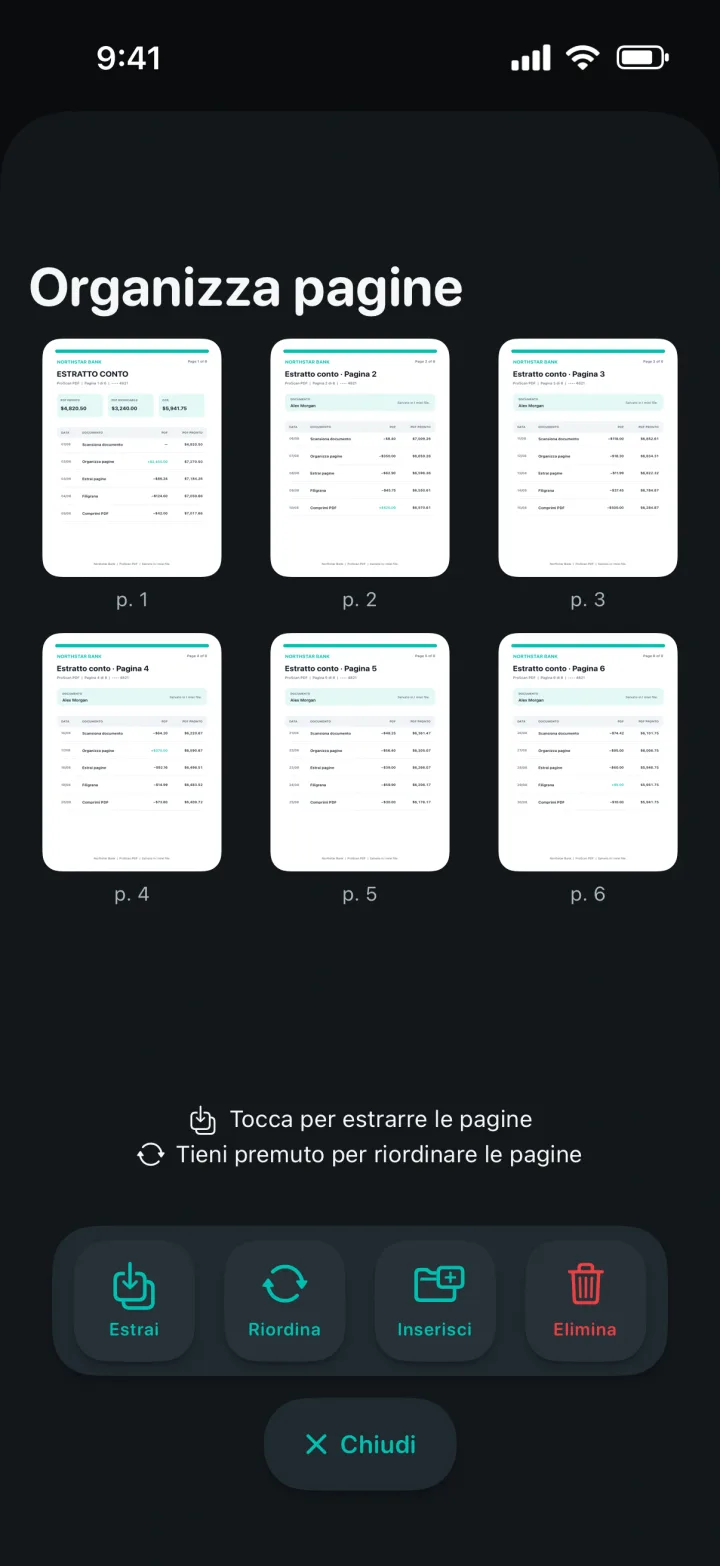
Organizza pagine mostra le anteprime per riconoscere il contenuto senza affidarti solo al numero. Le pagine selezionate ricevono un’evidenziazione chiara.
Seleziona solo le pagine rilevanti e salvale come nuovo documento. Il PDF originale resta disponibile e il risultato più breve compare nella sezione I miei file.
Riordina le pagine, inserisci contenuti da un’altra fonte oppure elimina ciò che non deve restare. Salva il PDF modificato quando la sequenza è pronta.
Un flusso chiaro in tre passaggi
ProScan PDF mantiene l’azione, la conferma e il file salvato all’interno di un unico flusso semplice.
Seleziona un PDF nella sezione I miei file e tocca Organizza. Le anteprime compaiono insieme alle opzioni Estrai, Riordina, Inserisci ed Elimina.
Seleziona le pagine da estrarre o eliminare, trascinale per riordinarle oppure inserisci altri contenuti. L’operazione attiva resta chiaramente visibile.
Salva le pagine estratte come nuovo PDF oppure il documento modificato dopo aver riordinato, inserito o eliminato. Una scheda conferma che il file è stato creato correttamente.
Pensato per documenti reali
Se ti serve solo una parte, l’estrazione crea un PDF più conciso: pagine di un contratto, un capitolo, uno scontrino dentro una lunga scansione o una sezione di una relazione.
La modalità di selezione permette di riunire più PDF in un nuovo documento senza dipendere da un servizio esterno di caricamento e download.
Le schede eliminate sfumano e gli altri file occupano il loro posto con un’animazione controllata. Gli aggiornamenti vengono raggruppati per evitare un secondo movimento inutile.
Domande frequenti
Informazioni pratiche su come funziona questo strumento in ProScan PDF.
Sì. Seleziona le pagine necessarie e salvale come nuovo PDF.
Sì. Scegli Riordina, sposta le anteprime e salva il PDF modificato.
Sì. Nella sezione I miei file, seleziona più documenti PDF e tocca Unisci.
No. Estrazione, riordino, inserimento, eliminazione e unione avvengono localmente.
Continua il tuo lavoro

Il tuo prossimo documento è a un tocco
Senza pubblicità. Senza filigrane.