書類をページごとに確認
「ページを整理」ではプレビューを表示するため、ページ番号だけで内容を推測する必要がありません。選択したページは分かりやすく強調されます。
すべてのページを正しい場所へ
ページの抽出、並べ替え、挿入、削除、複数PDFの結合を行い、同じ書類ライブラリに変更後のコピーを保存します。

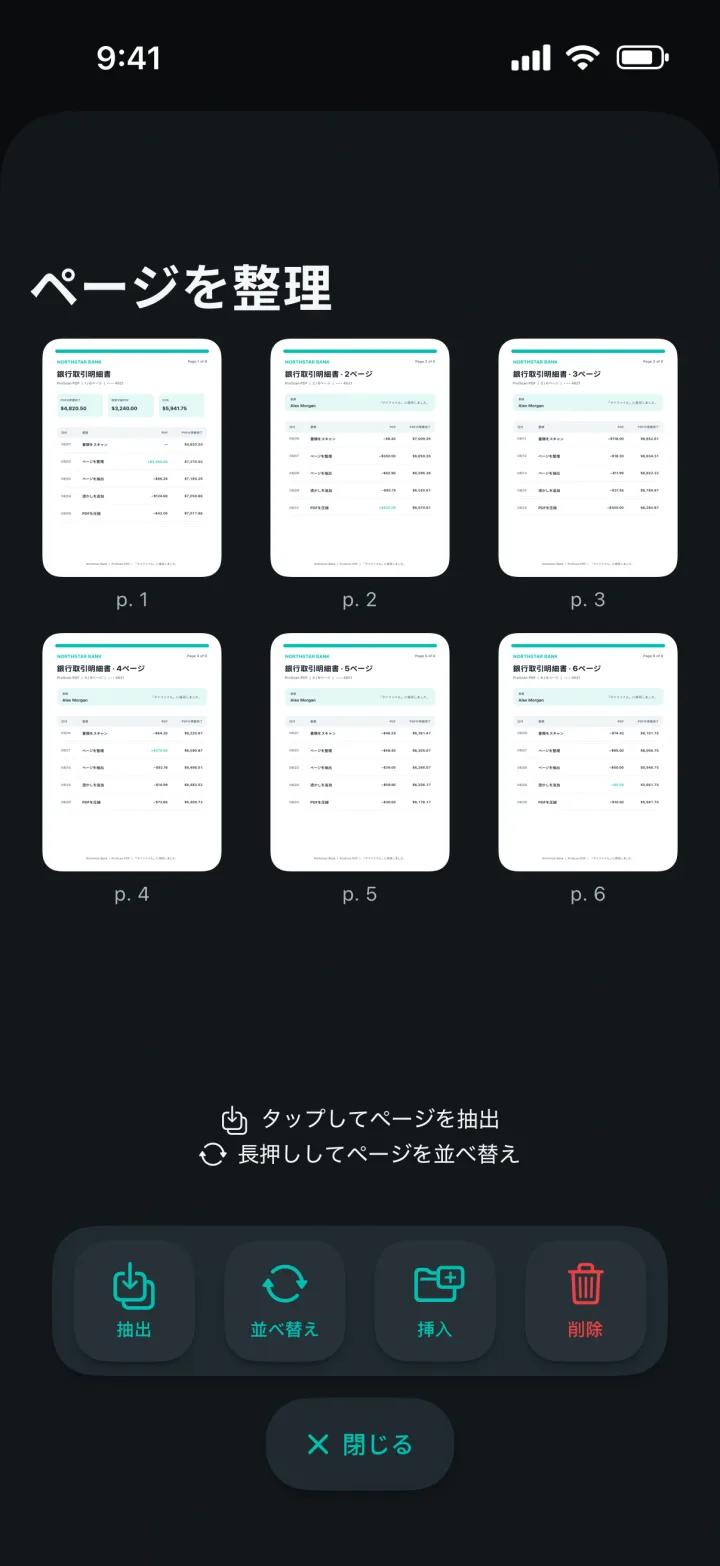
「ページを整理」ではプレビューを表示するため、ページ番号だけで内容を推測する必要がありません。選択したページは分かりやすく強調されます。
必要なページだけを選び、新しい抽出済み書類として保存します。元のPDFは残り、小さな結果が「マイファイル」に追加されます。
ページの順番を変え、別の素材からページを挿入し、不要なページを削除できます。並びが整ったら変更済みPDFを保存します。
かんたん3ステップ
ProScan PDFは、処理、確認、保存を分かりやすい一つの流れにまとめます。
「マイファイル」からPDFを選び、「整理」をタップします。ページプレビューと、抽出、並べ替え、挿入、削除の操作が専用画面に表示されます。
抽出・削除ではページを選び、並べ替えではプレビューをドラッグします。追加内容を挿入することもできます。現在の操作が明確なため、結果を予測しやすくなっています。
抽出ページは新しいPDFとして保存し、並べ替え、挿入、削除の後は変更済み書類を保存します。完了カードがファイル作成の成功を知らせます。
実際の書類作業に合わせて設計
必要なのが数ページだけなら、共有しやすい簡潔なPDFを作成できます。契約書の一部、章、長いスキャン内のレシート、報告書の関連ページなどに便利です。
選択モードで複数のPDFを一つにまとめられます。ファイルを選んで「結合」を実行すれば、外部サービスへのアップロードとダウンロードは不要です。
削除したカードはフェードアウトし、残りのファイルが滑らかに移動します。更新処理をまとめることで、1回の操作後に重複スキャンや同じ移動アニメーションを繰り返しません。
よくある質問
このツールがProScan PDF内でどのように動作するかを、実用面から説明します。
はい。必要なページを選び、新しい抽出済みPDFとして保存できます。
はい。「並べ替え」を選び、ページプレビューを並べてから変更済みPDFを保存します。
はい。「マイファイル」で「選択」を使い、PDFを選んで「結合」をタップします。
いいえ。抽出、並べ替え、挿入、削除、結合は端末内で行われます。
書類の作業を続ける

次の書類も、タップするだけ
広告なし。透かしなし。