実用的な写真サイズを選択
35×45mm、40×50mm、50×50mm、50×60mm、50×70mm、米国2×2インチから選べます。ミリまたはインチで幅と高さを指定するカスタムサイズにも対応します。
1枚の写真から正確なサイズへ
人物写真を撮影または読み込み、変形させずにトリミング。実用的な品質確認を行い、単体画像または印刷用シートとして書き出します。

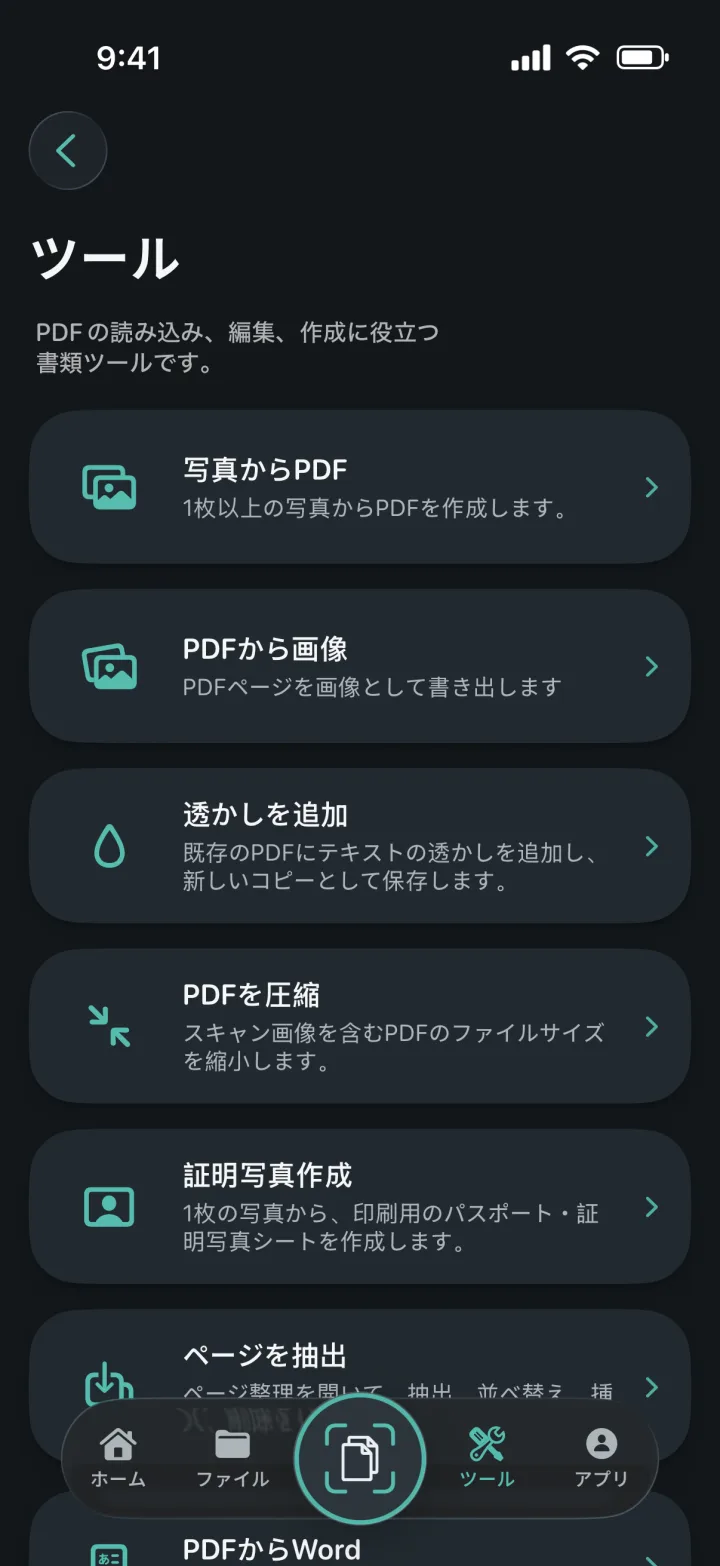
35×45mm、40×50mm、50×50mm、50×60mm、50×70mm、米国2×2インチから選べます。ミリまたはインチで幅と高さを指定するカスタムサイズにも対応します。
自動トリミングは顔を解析し、元の画像比率を保ちながら構図を提案します。元写真や提出要件に合わせ、手動で位置を調整することもできます。
端末内のチェックで、顔の数と位置、検出可能な場合の目の見え方、明るさ、鮮明さ、背景の均一さ、300 DPI出力に十分な解像度かを確認します。
かんたん3ステップ
ProScan PDFは、処理、確認、保存を分かりやすい一つの流れにまとめます。
カメラで新しく撮影するか、既存の写真を選びます。画像の向きを正しく整えるため、カメラ写真が引き伸ばされたり誤って回転したりしません。
標準形式またはカスタムサイズを選び、自動トリミングか手動の移動・拡大縮小で構図を整えます。品質ガイドが、書き出し前に確認したい問題を示します。
JPEGまたはPNGの単体写真を作成できます。A4、米国Letter、4×6インチ用紙に、選んだ実寸で複数枚を配置した印刷用PDFも作成できます。
実際の書類作業に合わせて設計
証明写真を単なる正方形に切り抜くのではなく、印刷時の寸法を計算します。一般的な用途は標準プリセットで素早く設定でき、異なる要件にはカスタムサイズを使えます。
顔の位置、姿勢、明るさ、鮮明さ、背景のばらつき、解像度を端末内で解析します。人物写真を外部サービスへ送らず、印刷前によくある問題へ気付けます。
用紙サイズを選ぶと、余白と間隔を考慮して配置できる枚数を計算します。PDFは印刷・共有でき、デジタルの単体写真が必要ならJPEGやPNGを選べます。
よくある質問
このツールがProScan PDF内でどのように動作するかを、実用面から説明します。
35×45、40×50、50×50、50×60、50×70mm、米国2×2インチ、カスタムサイズを利用できます。
はい。A4、米国Letter、4×6インチの用紙に、選んだ実寸で複数枚を配置したPDFを作成できます。
いいえ。元画像の比率を保ち、対象サイズの縦横比に合う範囲を選びます。
いいえ。要件は提出先によって異なるため、必ず発行機関の最新規定と比較してください。
書類の作業を続ける

次の書類も、タップするだけ
広告なし。透かしなし。