ページに合うモードを選択
撮影前に、書類、自動、レシート、ID、写真、フォーム、白黒テキスト、ホワイトボードから選べます。設定を一つの汎用スキャナーに隠さず、目的を分かりやすく示します。
書類に集中できるモバイルスキャナー
用途別の8種類のスキャンモード、実用的なページ設定、使い慣れたAppleの撮影画面で、紙の書類を整ったPDFに変換します。

撮影前に、書類、自動、レシート、ID、写真、フォーム、白黒テキスト、ホワイトボードから選べます。設定を一つの汎用スキャナーに隠さず、目的を分かりやすく示します。
A4、Letter、Legalなどの用紙サイズを選び、縦向きか横向きを指定。完成した書類にページ番号や日時を表示するかも決められます。
主要なスキャンとPDF作成はiPhoneまたはiPad上で行われます。処理のために書類がProScan PDFのサーバーへ送信されることはありません。
かんたん3ステップ
ProScan PDFは、処理、確認、保存を分かりやすい一つの流れにまとめます。
ホームからページの内容に最も合うモードを選択します。普段使いには自動が便利で、レシート、ID、フォーム、白黒テキスト、ホワイトボードでは目的をより明確にできます。
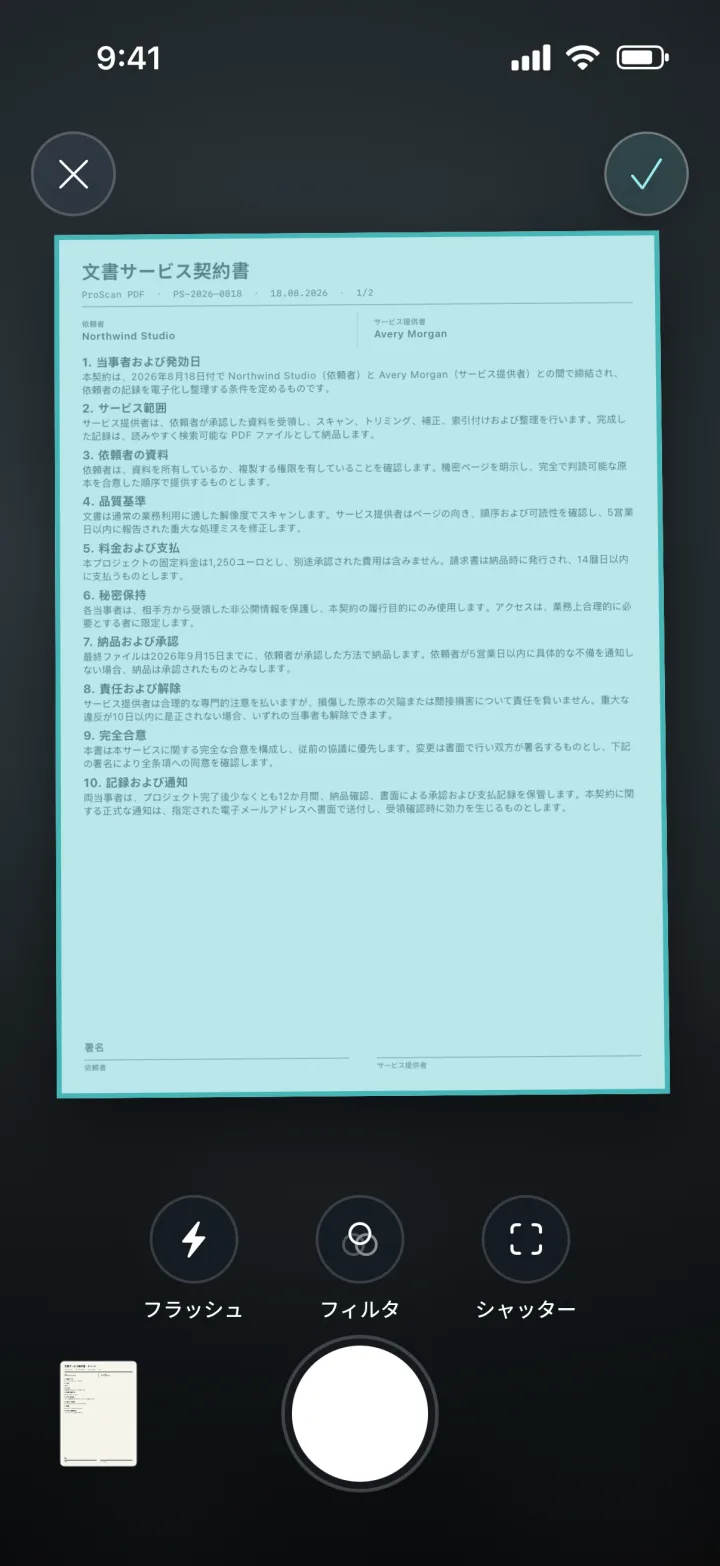
Appleの書類スキャン画面でページを収め、フラッシュやフィルターを調整し、自動・手動シャッターを切り替えます。撮影結果を確認し、続きがあればページを追加します。
最後のページを撮影したら「完了」をタップします。書類は「マイファイル」に保存され、すぐ開けるローカルコピーが維持されます。iCloudが利用可能ならプライベートなバックアップも作成できます。
実際の書類作業に合わせて設計
レシート、ホワイトボード、身分証明書では必要な処理が異なります。専用モードで選択を明確にしつつ、用紙サイズ、向き、ページ番号、日時はコンパクトなスキャン設定にまとめています。
1ページだけでも、同じスキャン内で長い書類を続けて作成してもかまいません。すべてのページは一つのPDFにまとまり、表示、名前変更、整理、署名、保護、圧縮、共有へすぐ進めます。
保存に成功すると画面で確認でき、PDFは「マイファイル」に表示されます。ローカル優先の保存により、最近の書類を開くたびにiCloudのダウンロードを待つ必要がなく、任意のバックアップはApple端末の移行にも役立ちます。
よくある質問
このツールがProScan PDF内でどのように動作するかを、実用面から説明します。
はい。「完了」をタップする前に撮影を続けると、すべてのページが一つの複数ページPDFとして保存されます。
ホーム画面から、書類、自動、レシート、ID、写真、フォーム、白黒テキスト、ホワイトボードを選べます。
はい。主要な撮影とPDF作成は端末上で動作します。共有やiCloudバックアップを使う場合はネットワーク接続が必要です。
「完了」をタップして保存に成功すると、すぐに開けるローカルコピーとともに「マイファイル」に表示されます。
書類の作業を続ける

次の書類も、タップするだけ
広告なし。透かしなし。