페이지에 맞는 모드
촬영 전에 문서, 자동, 영수증, ID, 사진, 양식, 흑백 텍스트 또는 화이트보드를 선택하세요. 모든 설정을 하나의 일반 스캐너 안에 숨기지 않아 목적을 쉽게 이해할 수 있습니다.
문서에 집중하는 모바일 스캐너
용도에 맞춘 8가지 스캔 모드, 실용적인 페이지 설정, 익숙한 Apple 촬영 화면으로 종이 문서를 깔끔한 PDF로 만드세요.

촬영 전에 문서, 자동, 영수증, ID, 사진, 양식, 흑백 텍스트 또는 화이트보드를 선택하세요. 모든 설정을 하나의 일반 스캐너 안에 숨기지 않아 목적을 쉽게 이해할 수 있습니다.
A4, Letter, Legal 등 지원되는 용지 크기를 선택하고 세로 또는 가로 방향을 지정하세요. 완성된 문서에 페이지 번호와 타임스탬프를 표시할지도 정할 수 있습니다.
핵심 스캔과 PDF 생성은 iPhone 또는 iPad에서 이루어집니다. 처리를 위해 문서가 ProScan PDF 서버에 업로드되지 않습니다.
간단한 3단계 작업
ProScan PDF는 처리, 확인, 저장을 하나의 명확한 흐름으로 연결합니다.
홈에서 페이지를 가장 잘 설명하는 모드를 선택하세요. 일반 촬영에는 자동이 편리하며, 영수증, ID, 양식, 흑백 텍스트, 화이트보드는 시작 전에 원하는 결과를 더 분명하게 설정합니다.
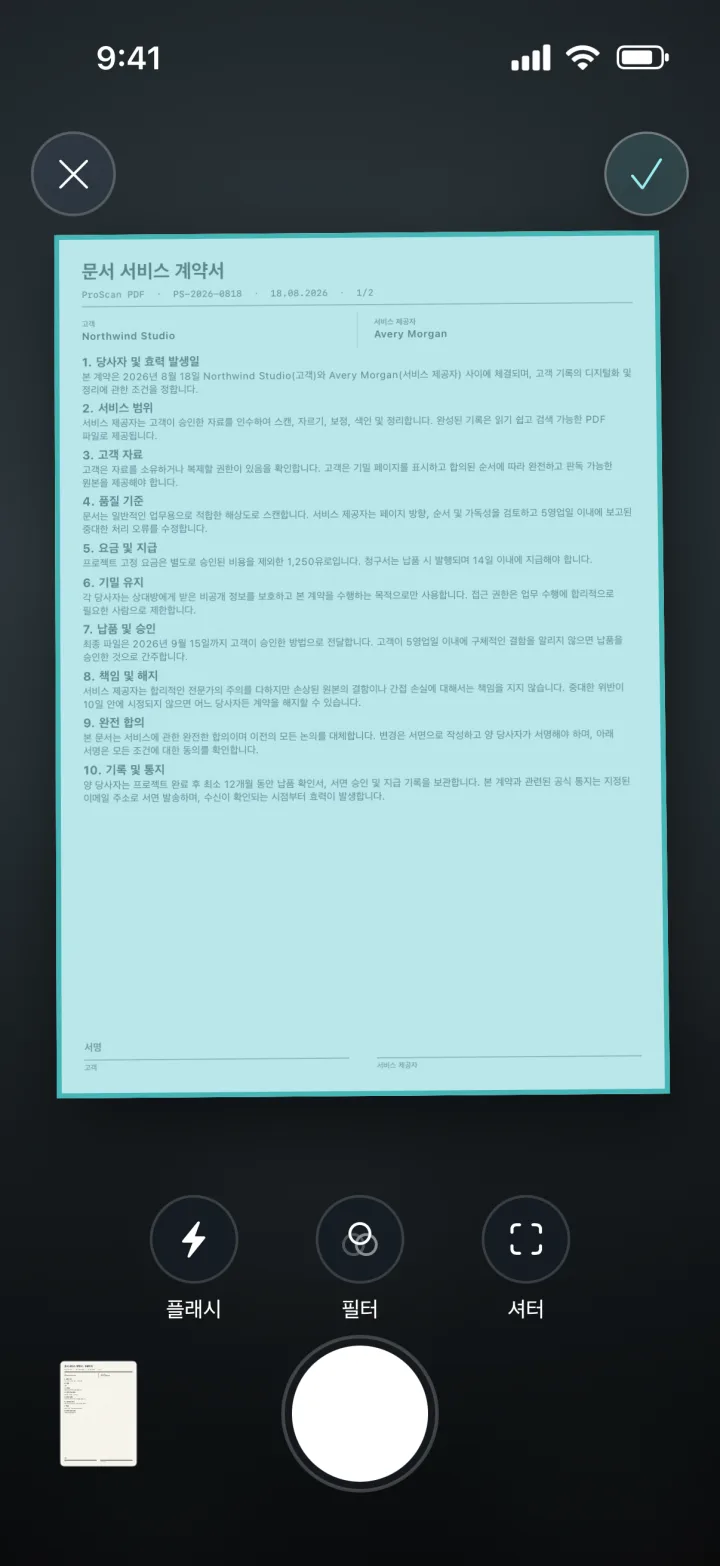
Apple 문서 스캔 화면에서 페이지를 맞추고 플래시와 필터를 조정하며 자동·수동 셔터를 전환하세요. 각 촬영 결과를 확인하고 문서가 이어지면 페이지를 더 추가할 수 있습니다.
마지막 페이지 뒤에 ‘완료’를 탭하세요. ProScan PDF는 문서를 ‘내 파일’에 저장하고 빠르게 열 수 있는 로컬 사본을 유지합니다. iCloud를 사용할 수 있으면 비공개 백업도 만들 수 있습니다.
실제 문서 작업을 위한 설계
영수증, 화이트보드, 신분증에는 서로 다른 처리가 필요합니다. 전용 모드는 선택을 명확하게 보여 주고, 용지 크기, 방향, 페이지 번호, 타임스탬프는 간결한 스캔 설정 영역에 모아 둡니다.
한 페이지만 촬영하거나 같은 스캔에서 긴 문서를 계속 만들 수 있습니다. 모든 페이지는 하나의 PDF에 유지되며 보관함에서 보기, 이름 변경, 정리, 서명, 잠금, 압축, 공유를 바로 할 수 있습니다.
저장에 성공하면 화면에 확인 메시지가 표시되고 PDF가 ‘내 파일’에 나타납니다. 로컬 우선 저장은 최근 문서를 열 때마다 iCloud 다운로드를 기다리지 않게 하며, 선택형 백업은 다른 Apple 기기로 이동할 때 도움이 됩니다.
자주 묻는 질문
이 도구가 ProScan PDF에서 실제로 어떻게 작동하는지 알려드립니다.
네. ‘완료’를 탭하기 전에 계속 촬영하면 모든 페이지를 하나의 다중 페이지 PDF로 저장합니다.
홈 화면에서 문서, 자동, 영수증, ID, 사진, 양식, 흑백 텍스트, 화이트보드를 사용할 수 있습니다.
네. 핵심 촬영과 PDF 생성은 기기에서 작동합니다. 공유와 iCloud 백업을 선택하면 네트워크 연결이 필요합니다.
‘완료’를 탭하고 저장에 성공하면 빠른 접근용 로컬 사본과 함께 ‘내 파일’에 표시됩니다.
문서 작업 계속하기

다음 문서도 한 번의 탭으로
광고 없음. 워터마크 없음.