스캔 문서를 위해 설계
스캔 및 이미지 기반 페이지를 더 효율적인 이미지 표현으로 다시 구성합니다. 카메라 스캔, 촬영한 서류, 사진으로 만든 PDF에 유용합니다.
파일은 작게, 결과는 명확하게
스캔되었거나 이미지가 많은 PDF의 크기를 기기에서 줄이고 새 파일이 준비되면 전후 결과를 명확하게 확인하세요.

스캔 및 이미지 기반 페이지를 더 효율적인 이미지 표현으로 다시 구성합니다. 카메라 스캔, 촬영한 서류, 사진으로 만든 PDF에 유용합니다.
원본 문서를 덮어쓰지 않습니다. ProScan PDF가 새 압축 PDF를 만들어 결과를 비교하고 필요할 때 원본도 보관할 수 있습니다.
완료 카드에 원본 파일 크기, 압축된 크기, 절감률을 표시합니다. 단순히 저장 성공만 알려 주는 대신 실제 변화를 확인할 수 있습니다.
간단한 3단계 작업
ProScan PDF는 처리, 확인, 저장을 하나의 명확한 흐름으로 연결합니다.
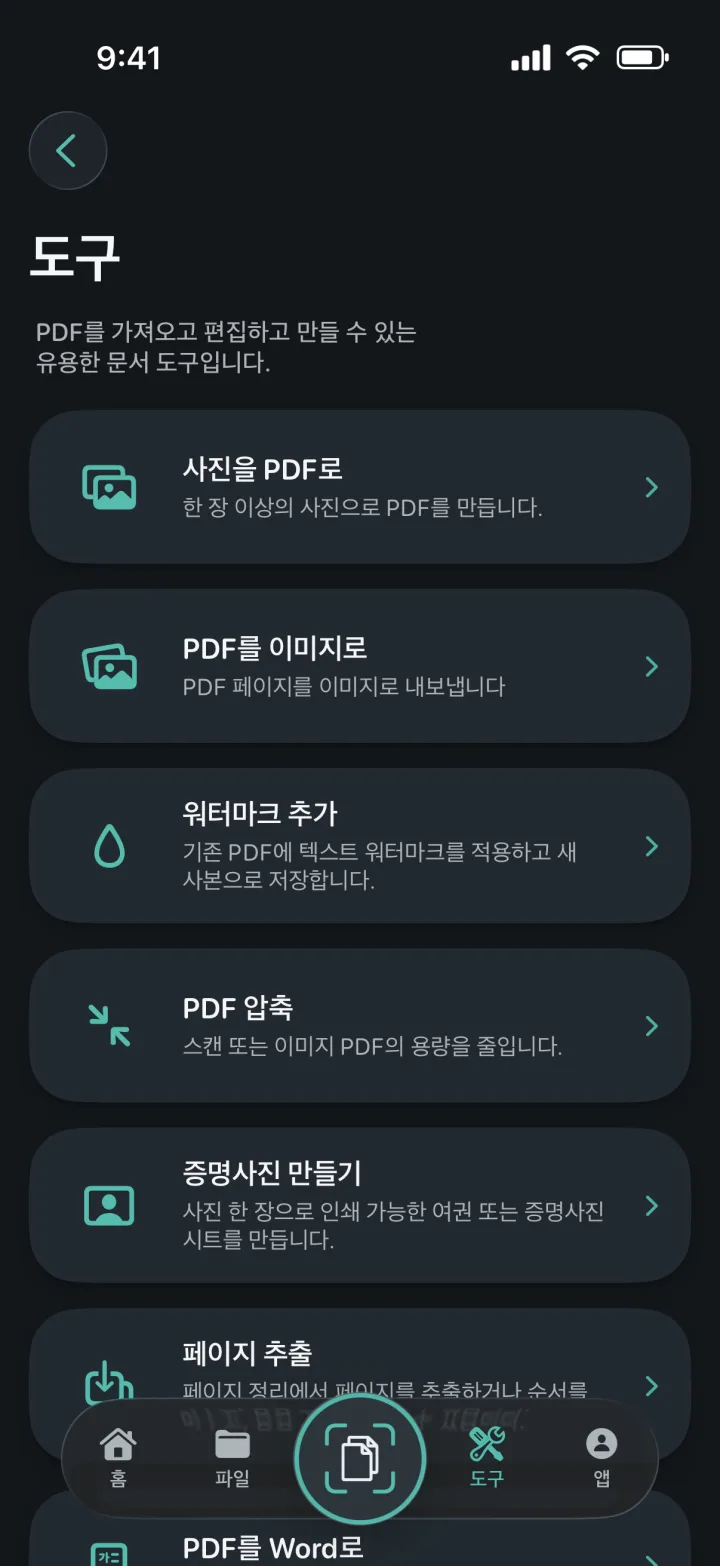
‘도구’에서 ‘PDF 압축’을 탭하고 보관함에서 문서를 선택하세요. 이미지가 많은 스캔은 압축할 데이터가 많아 가장 좋은 후보입니다.
문서를 읽고 공유하기에 실용적인 상태로 유지하면서 저장 크기를 줄이도록 페이지를 기기에서 렌더링하고 인코딩합니다.
처리가 끝나면 결과 카드가 원본과 압축된 크기를 비교하고 절감률을 보여 줍니다. 새 PDF는 ‘내 파일’에서 사용할 수 있습니다.
실제 문서 작업을 위한 설계
작은 PDF는 이메일 첨부, 양식 업로드, 장기 보관이 더 쉽습니다. 많은 스캔 문서가 기기나 iCloud 저장 공간을 차지할 때도 도움이 됩니다.
페이지 순서를 바꾸거나 내용을 반전하지 않고 PDF를 다시 구성합니다. 완성된 문서는 원본과 같은 읽기 방향과 페이지 순서를 유지합니다.
압축 후 새 사본을 보고 이름을 바꾸고 정리하고 워터마크를 추가하고 서명하고 잠그고 공유할 수 있습니다. 결과는 임시 위치가 아니라 같은 보관함에 남습니다.
자주 묻는 질문
이 도구가 ProScan PDF에서 실제로 어떻게 작동하는지 알려드립니다.
아니요. 별도의 압축 사본을 저장하므로 원본을 계속 사용할 수 있습니다.
스캔 페이지, 사진, 기타 이미지가 많은 PDF가 일반적으로 가장 크게 줄어듭니다.
네. 성공 카드에 원본 크기, 압축된 크기, 절감률이 표시됩니다.
아니요. 문서는 iPhone 또는 iPad에서 로컬로 처리됩니다.
문서 작업 계속하기

다음 문서도 한 번의 탭으로
광고 없음. 워터마크 없음.