专为扫描文档优化
压缩器会以更高效的图像形式重新构建扫描页和图片型页面,适合相机扫描件、拍摄的纸质资料以及由照片生成的PDF。
文件更小,结果更清楚
在设备上缩小扫描件和图片较多的PDF,并在新文件完成后查看直观的压缩前后对比。

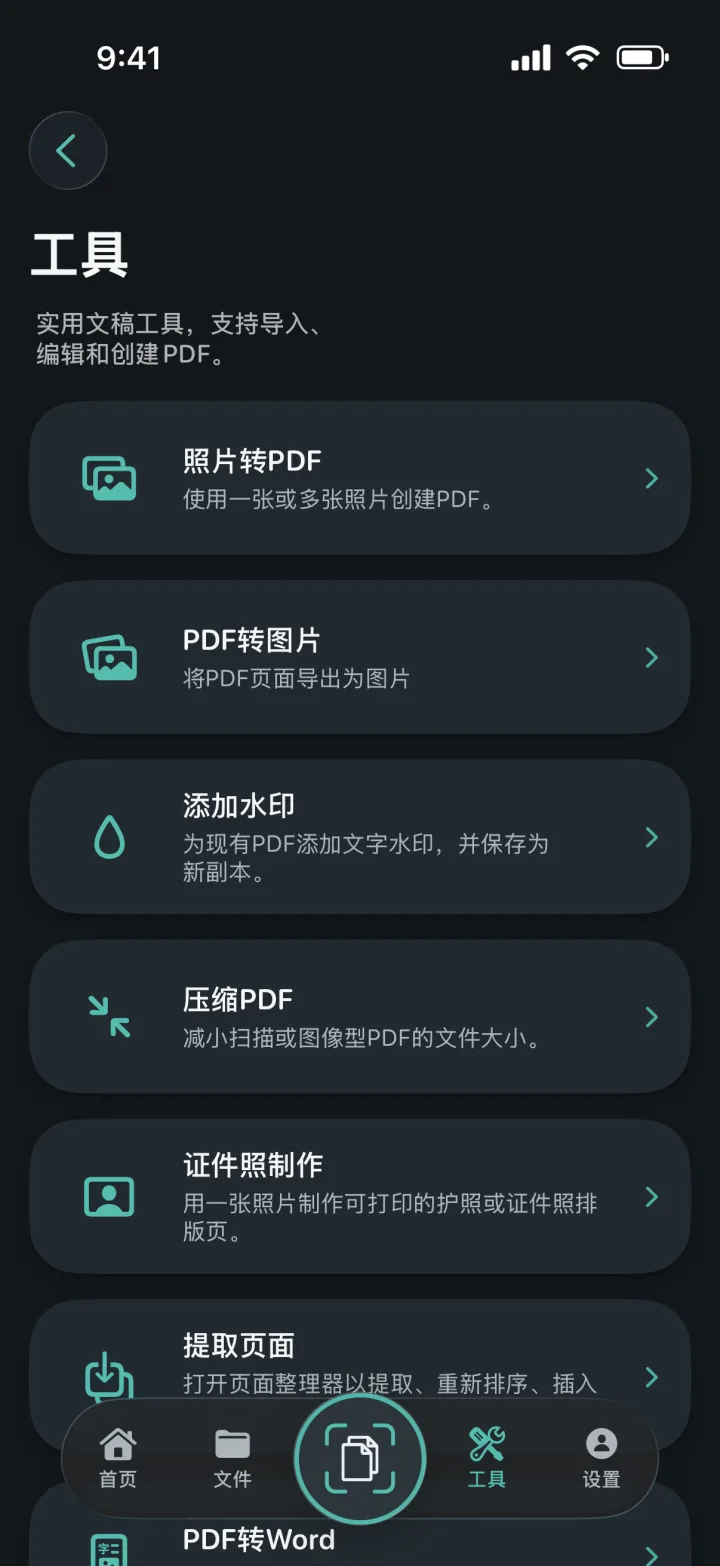
压缩器会以更高效的图像形式重新构建扫描页和图片型页面,适合相机扫描件、拍摄的纸质资料以及由照片生成的PDF。
原始文档不会被直接覆盖。ProScan PDF会创建新的压缩PDF,方便你比较结果,并在需要时保留来源文件。
完成卡片会显示原始文件大小、压缩后大小和缩减百分比,而不是只给出缺少信息的保存成功提示。
简单三步即可完成
ProScan PDF把处理、确认和保存整合到一个清晰顺畅的流程中。
打开“工具”,轻点“压缩PDF”并从文件库选择文档。图片较多的扫描件通常最适合压缩,因为其中含有更多可优化数据。
ProScan PDF会在本地渲染并编码页面,在保持文档便于阅读和共享的同时尽量缩小存储空间。
处理完成后,结果卡片会对比原始与压缩后的大小,并显示节省比例。新PDF会出现在“我的文件”中。
为真实文档工作而设计
较小的PDF更容易作为邮件附件、上传到在线表格或长期归档。大量扫描文档占用本地或iCloud空间时,压缩也能帮助节省容量。
压缩过程不会刻意改变页面顺序或镜像内容。完成后的文档与来源文件保持相同阅读方向和页序。
压缩后可继续查看、重命名、整理、添加水印、签名、锁定或共享新副本。结果仍保存在同一个文件库,而不是留在临时位置。
常见问题
了解这项工具在ProScan PDF中的实际工作方式。
不会。ProScan PDF会保存独立的压缩副本,因此来源文件仍然可用。
扫描页面、照片和其他图片较多的PDF通常能获得更明显的缩减。
可以。成功卡片会显示原始大小、压缩后大小以及缩减百分比。
不需要。文档会在你的iPhone或iPad上本地处理。
继续处理文档

下一份文档,只需轻点一下
无广告。无水印。