每页生成清晰图片
ProScan PDF会按原始顺序渲染完整文档,并为每个页面创建一张高质量JPG。多页PDF会变成一组按页码命名的图片。
每个PDF页面都变成独立图片
将PDF中的每一页转换为独立的高质量JPG,再选择保存到照片图库或通过其他应用共享。

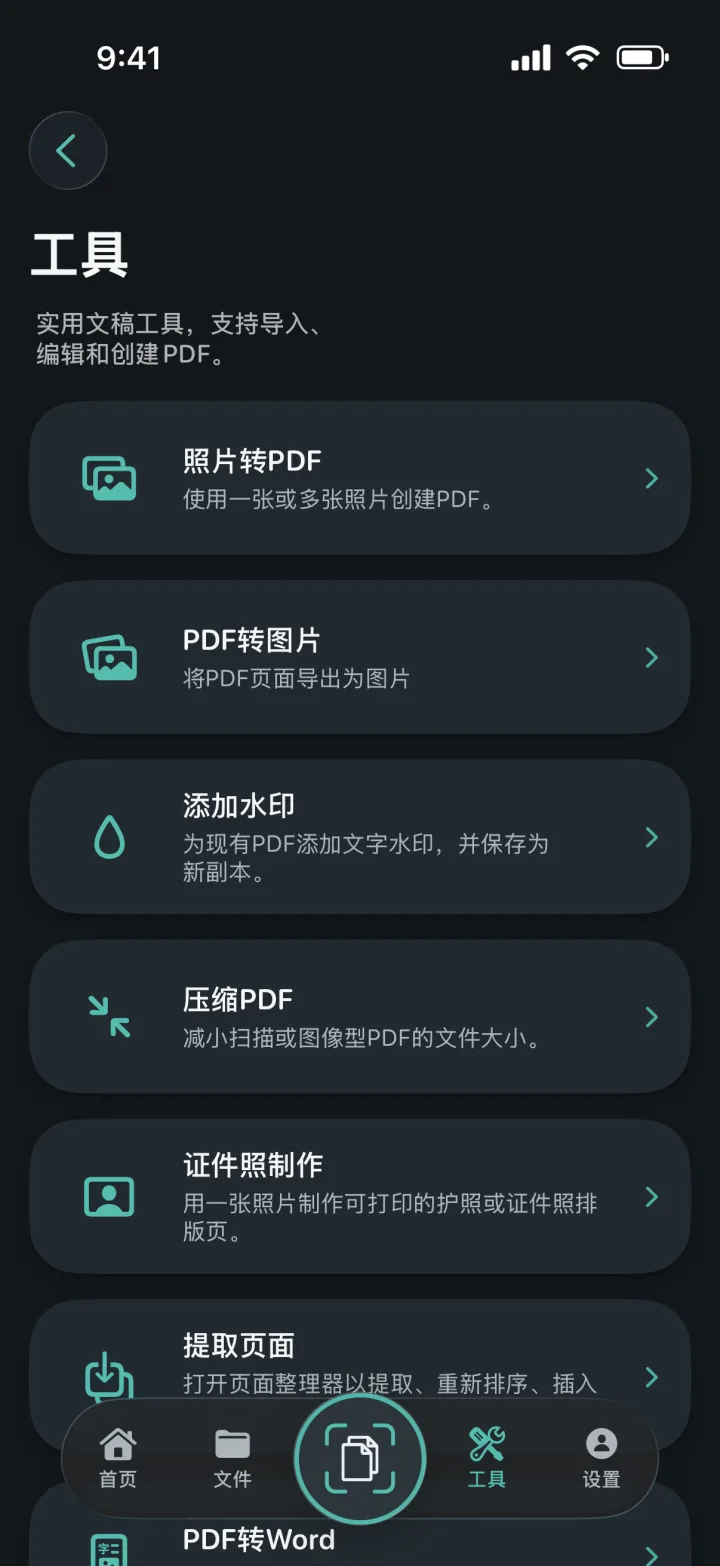
ProScan PDF会按原始顺序渲染完整文档,并为每个页面创建一张高质量JPG。多页PDF会变成一组按页码命名的图片。
图片准备好后,可直接保存到照片图库,也可打开iOS共享菜单,将其发送、存入“文件”或交给其他兼容应用。
PDF在你的iPhone或iPad上本地渲染,ProScan PDF不会把文档上传到自己的转换服务器。
简单三步即可完成
ProScan PDF把处理、确认和保存整合到一个清晰顺畅的流程中。
打开“工具”,轻点“PDF转图片”,然后从“我的文件”选择文档。导出开始前,应用会让你确认所选文件。
ProScan PDF会在本地渲染每个可读取页面,并创建连续编号的JPG文件,让原始顺序一目了然。
选择“保存到照片”可直接写入照片图库;选择共享或存入“文件”则会打开标准iOS共享菜单。保存成功后会显示完成提示。
为真实文档工作而设计
需要将单页上传到表格、把PDF页面放入演示文稿、通过聊天应用发送某一页,或在照片图库中保留图片副本时,这项功能很实用。
每个图片文件名都包含页码。五页PDF会生成五张顺序与原文档一致的JPG,而不是一张过长或拼接后的图片。
页面图片会暂存在应用空间中,以便保存或共享。流程结束后,ProScan PDF会清理临时导出内容,不留下隐藏的重复文件。
常见问题
了解这项工具在ProScan PDF中的实际工作方式。
工具会为每个PDF页面创建一张独立的高质量JPG图片。
可以。每个可读取页面都会按原顺序导出,并带有页码文件名。
可以。选择共享或存入“文件”,通过标准iOS共享菜单选择可用位置。
不会。页面渲染和JPG生成都在iPhone或iPad本地完成。
继续处理文档

下一份文档,只需轻点一下
无广告。无水印。