Her sayfa için net bir görsel
ProScan PDF belgenin tamamını özgün sayfa sırasıyla işler ve her sayfa için yüksek kaliteli bir JPG oluşturur. Çok sayfalı belgeler numaralandırılmış, düzenli bir görsel dosyası grubuna dönüşür.
Her PDF sayfası ayrı bir görsele dönüşür
PDF’nin her sayfasını ayrı ve yüksek kaliteli bir JPG’ye dönüştürün; ardından görselleri Fotoğraflar’a kaydetmeyi veya başka bir uygulamayla paylaşmayı seçin.

ProScan PDF belgenin tamamını özgün sayfa sırasıyla işler ve her sayfa için yüksek kaliteli bir JPG oluşturur. Çok sayfalı belgeler numaralandırılmış, düzenli bir görsel dosyası grubuna dönüşür.
Görseller hazır olduğunda doğrudan Fotoğraflar’a kaydedin veya göndermek, Dosyalar’a kaydetmek ya da uyumlu başka bir uygulamada devam etmek için iOS paylaşım sayfasını açın.
PDF, iPhone veya iPad’inizde yerel olarak işlenir. ProScan PDF belgeyi dönüştürme amacıyla kendi sunucusuna yüklemez.
Üç adımda kolay iş akışı
ProScan PDF; işlemi, onayı ve kaydedilen dosyayı tek ve anlaşılır bir akışta birleştirir.
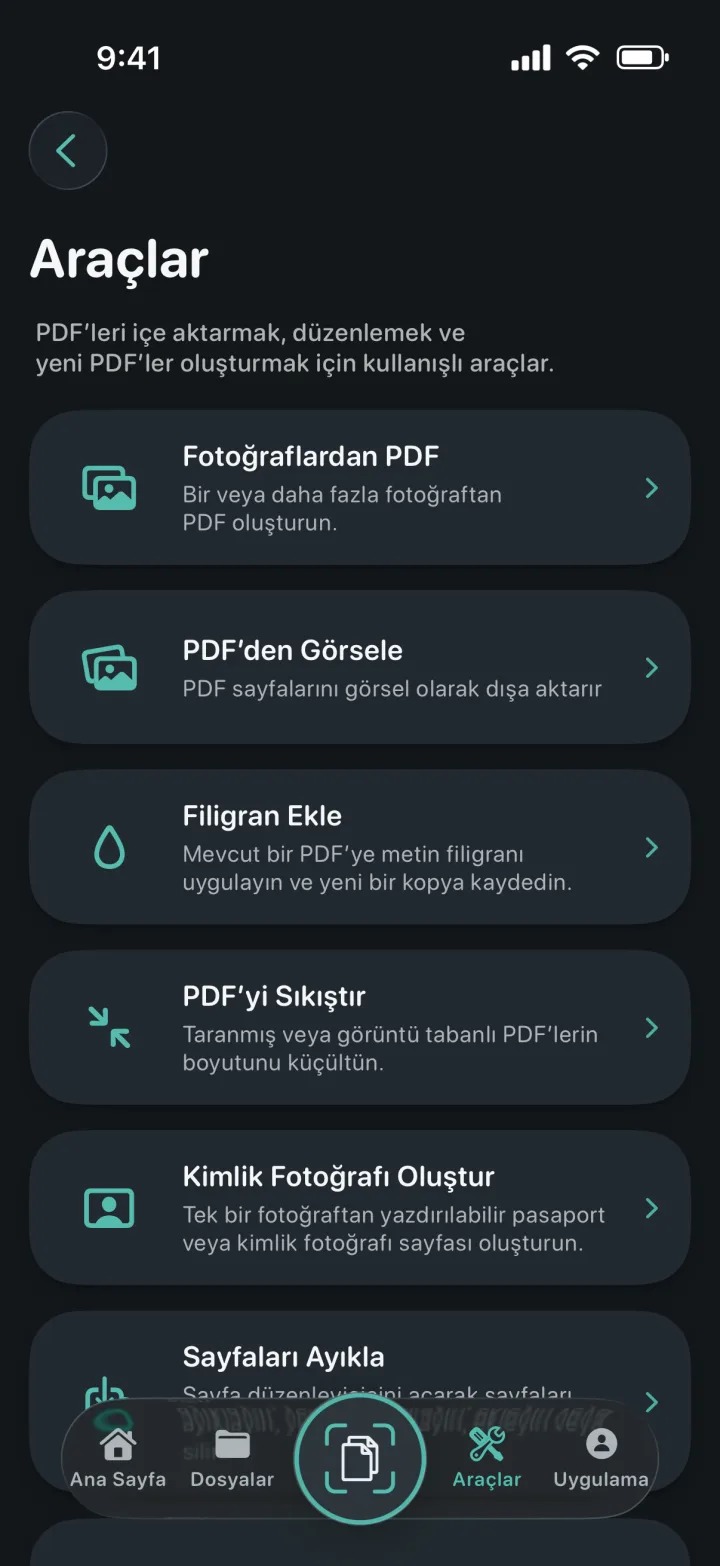
Araçlar’ı açın, PDF’den Görsele’ye dokunun ve Dosyalarım’dan bir belge seçin. Uygulama dışa aktarmayı başlatmadan önce seçilen kaynağı doğrular.
ProScan PDF okunabilir her sayfayı cihazda işler ve özgün sırayı anlaşılır tutmak için sıralı olarak numaralandırılmış JPG dosyaları oluşturur.
Fotoğraf arşivine doğrudan erişim için Fotoğraflar’a Kaydet’i; standart iOS paylaşım sayfası için Paylaş veya Dosyalar’a Kaydet’i seçin. Başarılı kayıt bir tamamlanma kartıyla onaylanır.
Gerçek belgeler için tasarlandı
Görsel dışa aktarma; ayrı sayfaları bir forma yüklemek, bir PDF sayfasını sunuma eklemek, mesajlaşma uygulamasında tek sayfa göndermek veya Fotoğraflar’da görsel kopyalar tutmak için kullanışlıdır.
Her görselin dosya adında sayfa numarası bulunur. Beş sayfalı bir PDF, tek uzun veya birleştirilmiş görsel yerine kaynakla aynı sırada beş JPG dosyası oluşturur.
Sayfa görselleri kaydetme veya paylaşma işlemi için uygulamanın geçici alanında hazırlanır. İş akışı tamamlandığında ProScan PDF, gizli yinelenen dosyalar bırakmak yerine geçici dışa aktarmayı kaldırır.
Sık sorulan sorular
Bu aracın ProScan PDF içinde nasıl çalıştığına ilişkin pratik bilgiler.
Araç, PDF’nin her sayfası için ayrı ve yüksek kaliteli bir JPG dosyası oluşturur.
Evet. Okunabilir her sayfa sırasıyla ve numaralandırılmış bir dosya adıyla dışa aktarılır.
Evet. Standart iOS paylaşım sayfasını açmak ve kullanılabilir bir hedef seçmek için Paylaş veya Dosyalar’a Kaydet’i kullanın.
Hayır. Sayfa işleme ve JPG oluşturma iPhone veya iPad’inizde yerel olarak gerçekleşir.
Belgeniz üzerinde çalışmaya devam edin

Sıradaki belgeniz yalnızca bir dokunuş uzakta
Reklam yok. Filigran yok.