Mesajınız belgenin tamamında
GİZLİ, TASLAK, ÖRNEK veya proje adı gibi bir metin girin. ProScan PDF mesajı her sayfanın ortasına çapraz, okunaklı ve yarı saydam biçimde yerleştirir.
Her sayfayı amacınıza göre işaretleyin
Her sayfaya kendi yarı saydam metninizi uygulayın, belgeye uygun bir renk seçin ve sonucu ayrı bir PDF kopyası olarak kaydedin.

GİZLİ, TASLAK, ÖRNEK veya proje adı gibi bir metin girin. ProScan PDF mesajı her sayfanın ortasına çapraz, okunaklı ve yarı saydam biçimde yerleştirir.
Camgöbeği, Beyaz, Açık Gri, Koyu Gri, Koyu Kırmızı, Koyu Sarı veya Siyah arasından seçim yapın. Varsayılan renk Camgöbeği’dir ve PDF oluşturulmadan önce seçiminiz açıkça görünür.
Kaynak PDF sessizce değiştirilmez. ProScan PDF, özgün dosyayı koruyarak Dosyalarım’da yeni bir filigranlı PDF oluşturur.
Üç adımda kolay iş akışı
ProScan PDF; işlemi, onayı ve kaydedilen dosyayı tek ve anlaşılır bir akışta birleştirir.
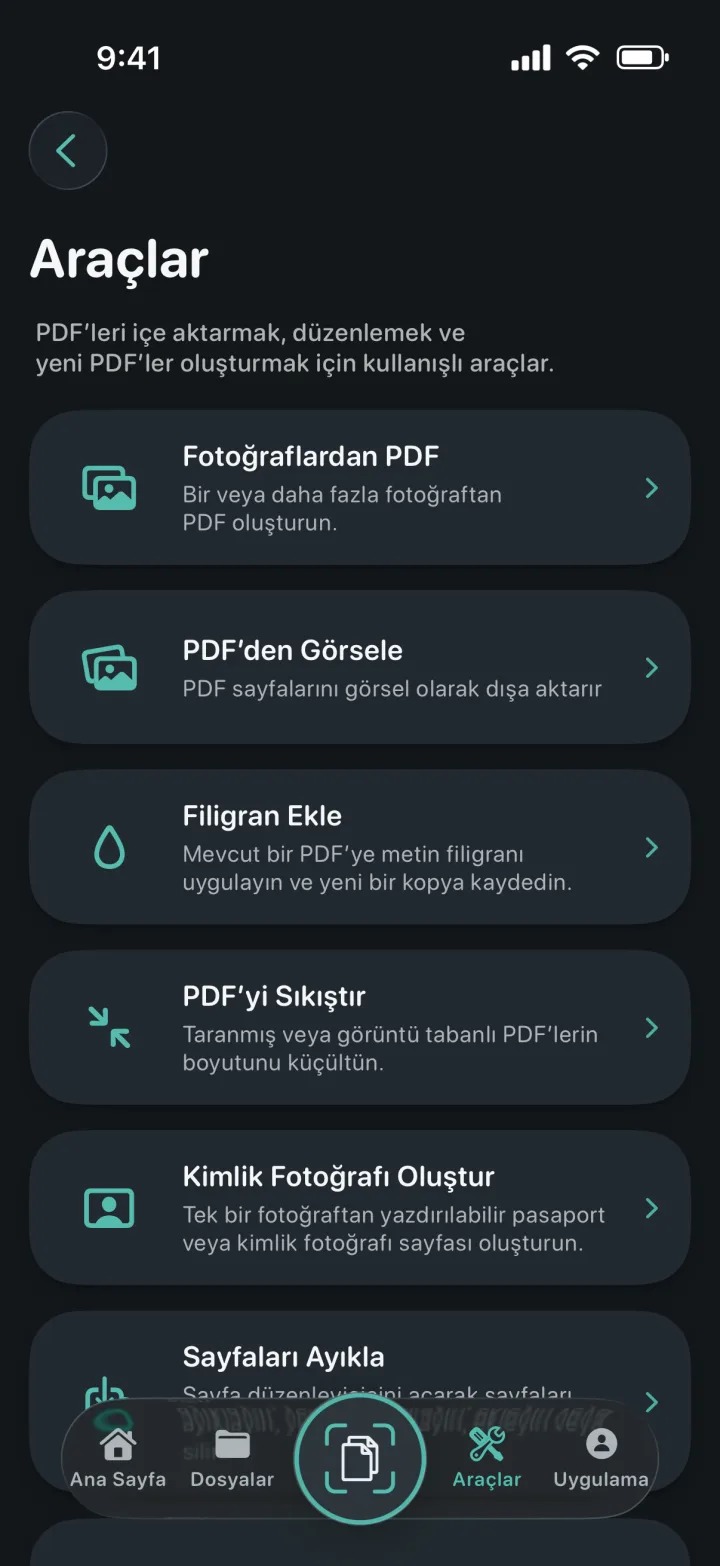
Araçlar’ı açın, Filigran Ekle’yi seçin ve işaretlemek istediğiniz PDF’yi Dosyalarım’dan belirleyin.
Gerekirse varsayılan GİZLİ metnini kendi ifadenizle değiştirin, ardından mevcut yedi renkten birini seçin.
Filigranlı PDF Oluştur’a dokunun. Belge cihazda işlenir, Dosyalarım’a yeni bir PDF olarak kaydedilir ve tamamlanma onayı gösterilir.
Gerçek belgeler için tasarlandı
Filigran boyutu her PDF sayfasına göre ayarlanır ve metin merkeze çapraz biçimde yerleştirilir. Böylece dikey, yatay ve farklı boyutlardaki sayfalarda tutarlı bir görünüm elde edilir.
Görünür filigran; bir taslağı veya örneği tanımlayabilir, şirket içi materyali işaretleyebilir ya da PDF gönderilmeden önce proje veya kurum adı ekleyebilir.
Yeni kopya Dosyalarım’da görünür ve ProScan PDF’den ayrılmadan yeniden adlandırılabilir, düzenlenebilir, sıkıştırılabilir, imzalanabilir, kilitlenebilir veya paylaşılabilir.
Sık sorulan sorular
Bu aracın ProScan PDF içinde nasıl çalıştığına ilişkin pratik bilgiler.
Evet. Seçtiğiniz metin ve renk yeni PDF kopyasının her sayfasına uygulanır.
Camgöbeği, Beyaz, Açık Gri, Koyu Gri, Koyu Kırmızı, Koyu Sarı ve Siyah seçenekleri bulunur. Varsayılan renk Camgöbeği’dir.
Hayır. ProScan PDF, Dosyalarım’a ayrı bir filigranlı kopya kaydeder.
Hayır. Filigran iPhone veya iPad’inizde yerel olarak uygulanır.
Belgeniz üzerinde çalışmaya devam edin

Sıradaki belgeniz yalnızca bir dokunuş uzakta
Reklam yok. Filigran yok.