Twój komunikat na dokumencie
Wpisz POUFNE, WERSJA ROBOCZA, WZÓR lub nazwę projektu. ProScan PDF umieszcza tekst po przekątnej na środku każdej strony z czytelną przezroczystością.
Wyraźnie oznacz każdą stronę
Nałóż własny półprzezroczysty tekst na wszystkie strony, wybierz pasujący kolor i zapisz rezultat jako osobną kopię PDF.

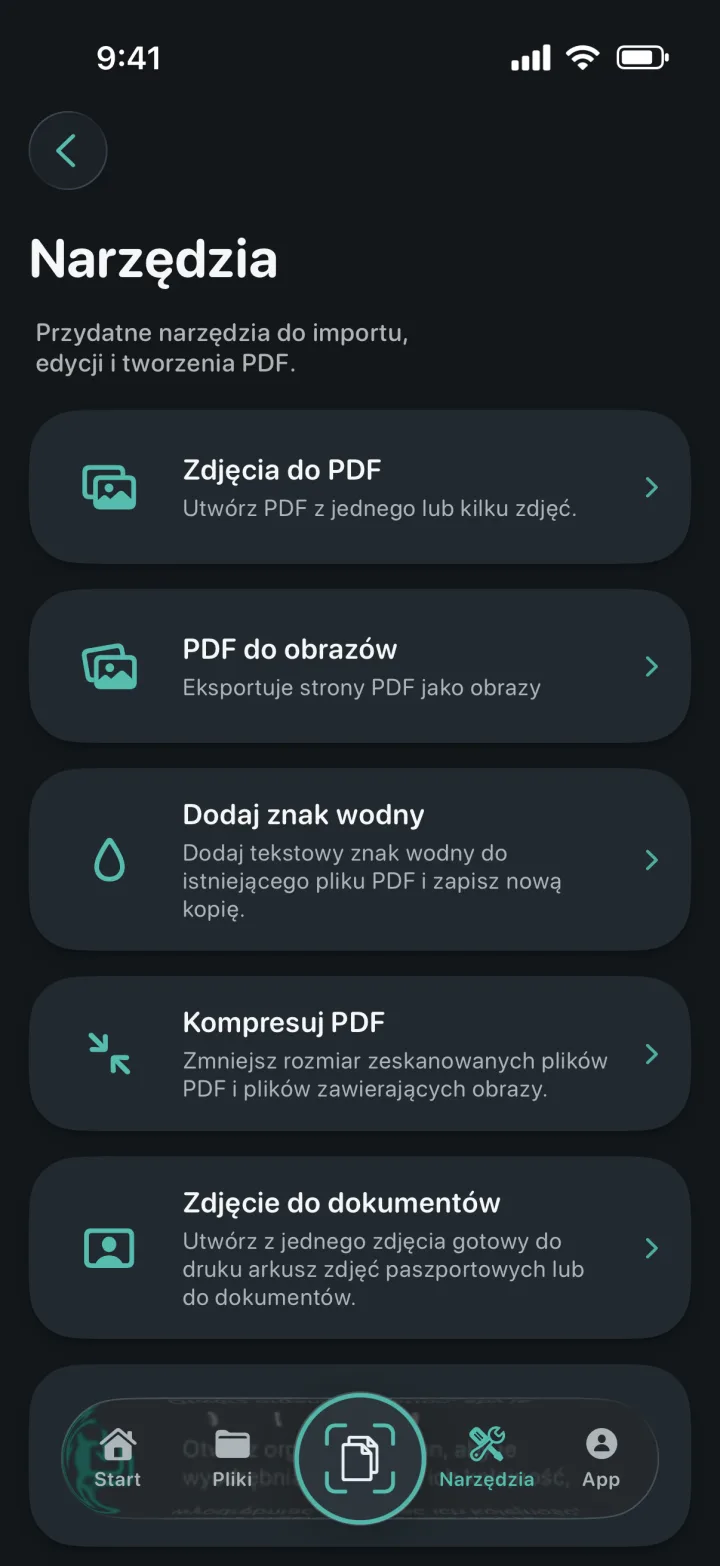
Wpisz POUFNE, WERSJA ROBOCZA, WZÓR lub nazwę projektu. ProScan PDF umieszcza tekst po przekątnej na środku każdej strony z czytelną przezroczystością.
Dostępne są Cyjan, Biały, Jasnoszary, Ciemnoszary, Ciemnoczerwony, Ciemnożółty i Czarny. Cyjan jest domyślny, a wybór pozostaje widoczny przed utworzeniem pliku.
Oryginalny PDF nie jest zastępowany. ProScan PDF tworzy w Moich plikach nowy dokument ze znakiem wodnym, pozostawiając plik źródłowy bez zmian.
Prosty proces w trzech krokach
ProScan PDF łączy wykonanie działania, potwierdzenie i zapisany plik w jednym prostym procesie.
Otwórz Narzędzia, wybierz Dodaj znak wodny i wskaż w Moich plikach PDF, który chcesz oznaczyć.
W razie potrzeby zastąp tekst POUFNE własnym komunikatem i wybierz jeden z siedmiu dostępnych kolorów.
Stuknij Utwórz PDF ze znakiem wodnym. Dokument zostanie przetworzony lokalnie, zapisany jako nowy PDF w Moich plikach, a aplikacja potwierdzi rezultat.
Stworzony do pracy z prawdziwymi dokumentami
Rozmiar i położenie dopasowują się do każdej strony. Rezultat wygląda spójnie w dokumentach pionowych, poziomych i zawierających mieszane formaty.
Oznacz wersje robocze, próbki, materiały wewnętrzne lub dokumenty projektowe przed udostępnieniem PDF innej osobie.
Nowa kopia pojawia się w Moich plikach. Możesz potem zmienić jej nazwę, uporządkować ją, skompresować, podpisać, zabezpieczyć lub udostępnić.
Częste pytania
Praktyczne informacje o działaniu tego narzędzia w ProScan PDF.
Tak. Wybrany tekst i kolor są stosowane na każdej stronie nowej kopii PDF.
Cyjan, Biały, Jasnoszary, Ciemnoszary, Ciemnoczerwony, Ciemnożółty i Czarny. Cyjan jest wybrany domyślnie.
Nie. ProScan PDF zapisuje w Moich plikach osobną kopię ze znakiem wodnym.
Nie. Znak wodny jest nakładany lokalnie na iPhonie lub iPadzie.
Kontynuuj pracę z dokumentem

Następny dokument dzieli od Ciebie jedno dotknięcie
Bez reklam. Bez znaków wodnych.