Ihre Kennzeichnung im Dokument
Geben Sie etwa VERTRAULICH, ENTWURF, MUSTER oder einen Projektnamen ein. Der Text wird gut lesbar, halbtransparent und diagonal über die Mitte jeder Seite gelegt.
Jede Seite gezielt kennzeichnen
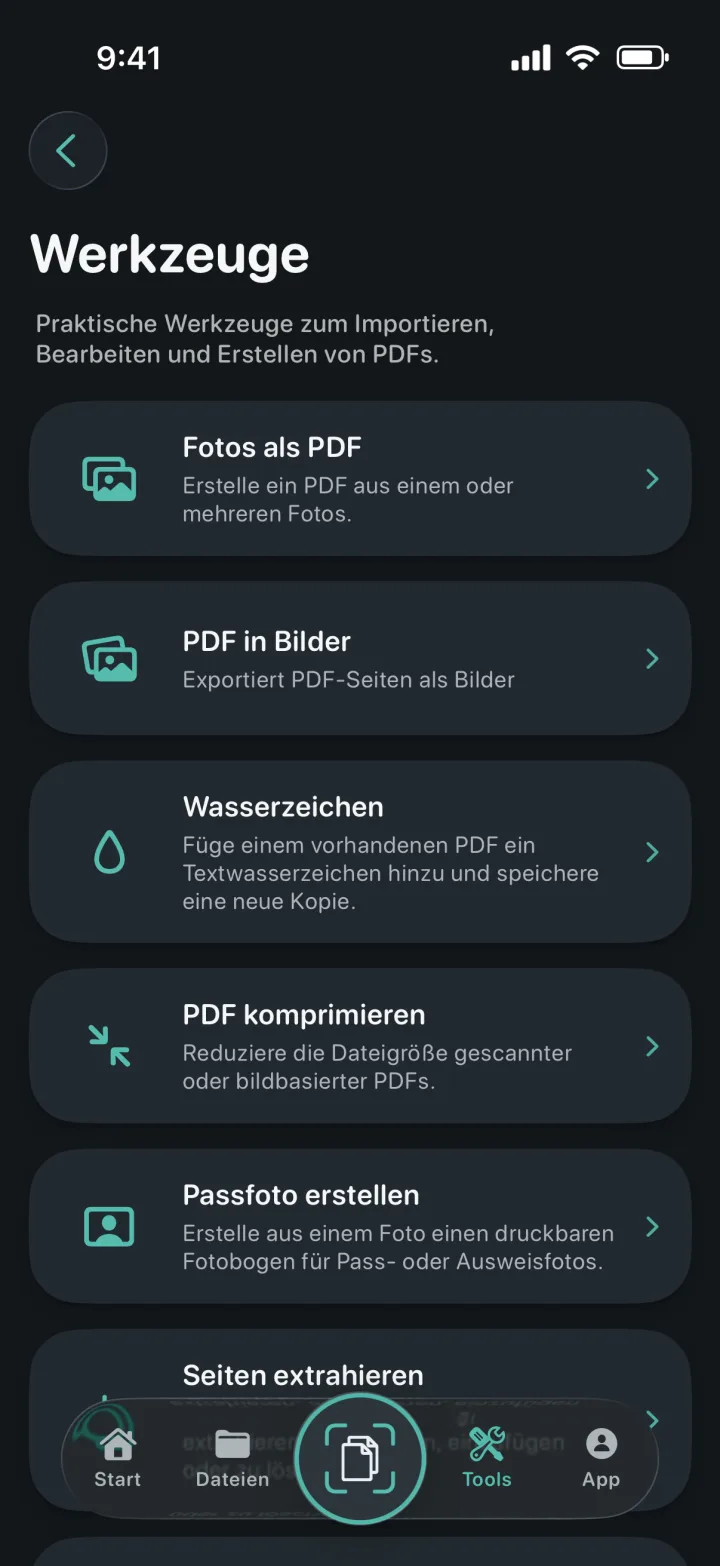
Platzieren Sie eigenen, halbtransparenten Text auf jeder Seite, wählen Sie eine passende Farbe und speichern Sie das Ergebnis als separate PDF-Kopie.

Geben Sie etwa VERTRAULICH, ENTWURF, MUSTER oder einen Projektnamen ein. Der Text wird gut lesbar, halbtransparent und diagonal über die Mitte jeder Seite gelegt.
Zur Auswahl stehen Cyan, Weiß, Hellgrau, Dunkelgrau, Dunkelrot, Dunkelgelb und Schwarz. Cyan ist voreingestellt; die Auswahl bleibt vor der Erstellung sichtbar.
Die Quelldatei wird nicht unbemerkt ersetzt. ProScan PDF erstellt eine neue Datei mit Wasserzeichen in Meine Dateien und bewahrt das unveränderte Original.
Ein klarer Ablauf in drei Schritten
Aktion, Bestätigung und gespeicherte Datei bleiben in einem übersichtlichen Arbeitsablauf innerhalb von ProScan PDF.
Öffnen Sie Werkzeuge, wählen Sie Wasserzeichen und anschließend die gewünschte PDF aus Meine Dateien.
Ersetzen Sie bei Bedarf den voreingestellten Text VERTRAULICH durch Ihre eigene Formulierung und wählen Sie eine der sieben Farben.
Tippen Sie auf PDF mit Wasserzeichen erstellen. Die Verarbeitung erfolgt lokal, das Ergebnis wird als neue PDF in Meine Dateien gespeichert und anschließend bestätigt.
Für echte Dokumente entwickelt
Größe und Position des Wasserzeichens passen sich an die jeweilige Seite an. So entsteht auch bei Hochformat, Querformat oder gemischten Seitengrößen ein einheitlicher Eindruck.
Kennzeichnen Sie Entwürfe, Muster, interne Unterlagen oder Projektdokumente sichtbar, bevor Sie die PDF an andere Personen senden.
Die neue Kopie erscheint in Meine Dateien und kann anschließend umbenannt, verwaltet, komprimiert, signiert, geschützt oder geteilt werden.
Häufige Fragen
Praktische Hinweise dazu, wie diese Funktion in ProScan PDF arbeitet.
Ja. Text und Farbe werden auf alle Seiten der neuen PDF-Kopie angewendet.
Cyan, Weiß, Hellgrau, Dunkelgrau, Dunkelrot, Dunkelgelb und Schwarz. Cyan ist standardmäßig ausgewählt.
Nein. ProScan PDF speichert eine separate Kopie mit Wasserzeichen in Meine Dateien.
Nein. Das Wasserzeichen wird lokal auf Ihrem iPhone oder iPad gerendert.
Direkt weiterarbeiten

Ihr nächstes Dokument ist nur einen Tipp entfernt
Keine Werbung. Keine Wasserzeichen.