書類全体にメッセージを表示
「社外秘」「下書き」「サンプル」やプロジェクト名などを入力できます。文字は読みやすい半透明で、各ページ中央に斜めに配置されます。
必要な印をすべてのページに
半透明の文字をすべてのページに追加し、書類に合う色を選んで、結果を別のPDFコピーとして保存します。

「社外秘」「下書き」「サンプル」やプロジェクト名などを入力できます。文字は読みやすい半透明で、各ページ中央に斜めに配置されます。
シアン、白、ライトグレー、ダークグレー、ダークレッド、ダークイエロー、黒から選べます。初期設定はシアンで、作成前に色を明確に確認できます。
元のPDFを上書きせず、「マイファイル」に新しい透かし入りファイルを作成します。手を加えていない原本も残ります。
かんたん3ステップ
ProScan PDFは、処理、確認、保存を分かりやすい一つの流れにまとめます。
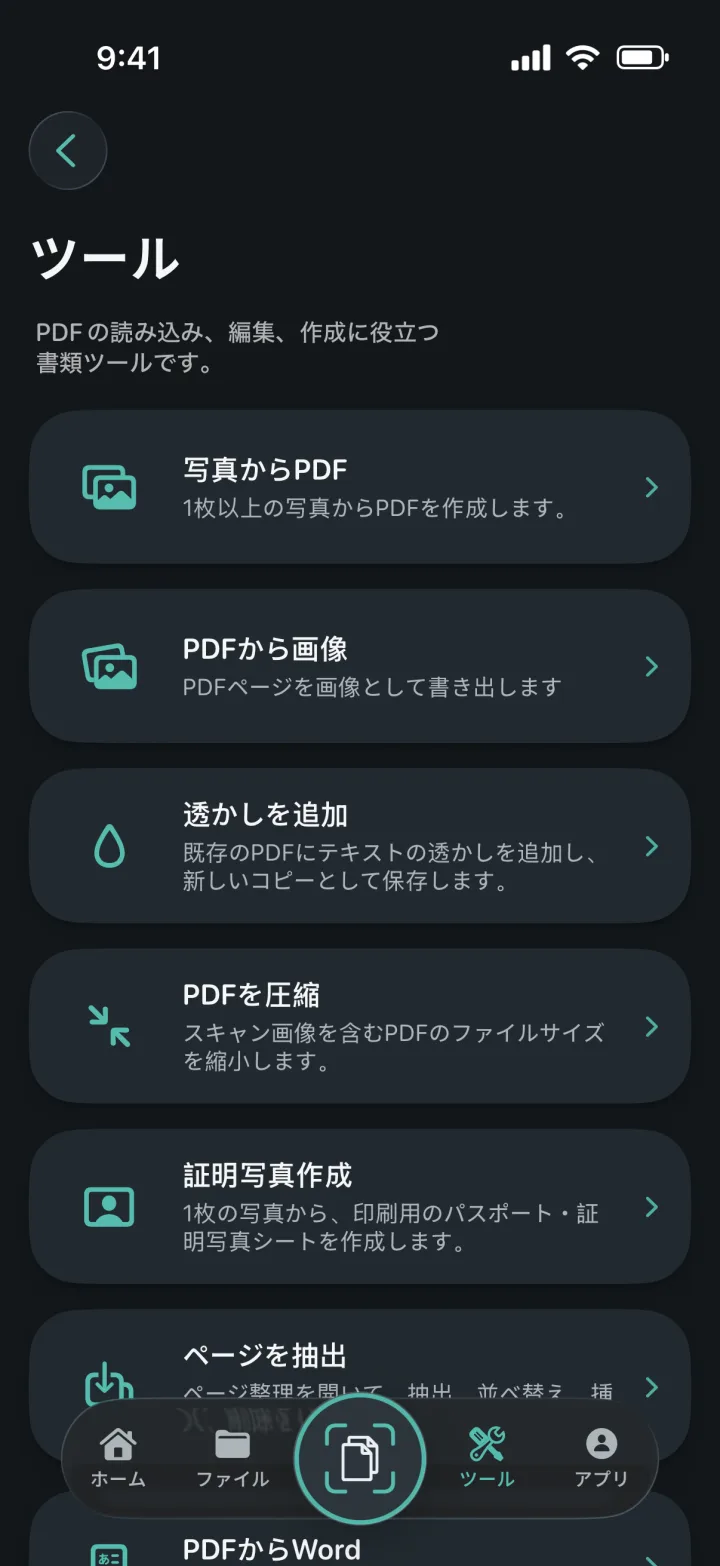
「ツール」から「透かしを追加」を開き、「マイファイル」から対象のPDFを選びます。
必要に応じて初期文字を自分の文言へ変更し、7種類の色から一つを選びます。
透かし入りPDFの作成を実行すると、書類は端末内で処理され、新しいPDFとして「マイファイル」に保存されます。完了後に確認が表示されます。
実際の書類作業に合わせて設計
透かしの大きさは各PDFページに合わせて調整され、中央に斜めに配置されます。縦向き、横向き、異なるサイズが混在する書類でも統一感を保ちます。
目に見える透かしは、下書き、サンプル、社内資料の識別や、送信前にプロジェクト名・組織名を加える用途に使えます。
新しいコピーは「マイファイル」に表示され、ProScan PDF内で名前変更、整理、圧縮、署名、保護、共有へ進めます。
よくある質問
このツールがProScan PDF内でどのように動作するかを、実用面から説明します。
はい。選択した文字と色が、新しいPDFコピーの全ページに適用されます。
シアン、白、ライトグレー、ダークグレー、ダークレッド、ダークイエロー、黒を選べます。初期設定はシアンです。
いいえ。透かし入りの別コピーが「マイファイル」に保存されます。
いいえ。透かしはiPhoneまたはiPad上で描画されます。
書類の作業を続ける

次の書類も、タップするだけ
広告なし。透かしなし。