必要な場所に署名を追加
PDFを開いてフォーム編集へ進み、ページに署名を追加します。署名を別画像として送るのではなく、書類の一部として適切な位置に配置できます。
書類を安全に仕上げる
署名やテキスト入力欄を追加し、重要なPDFをパスワードで保護して、完成した書類をアプリから直接共有できます。

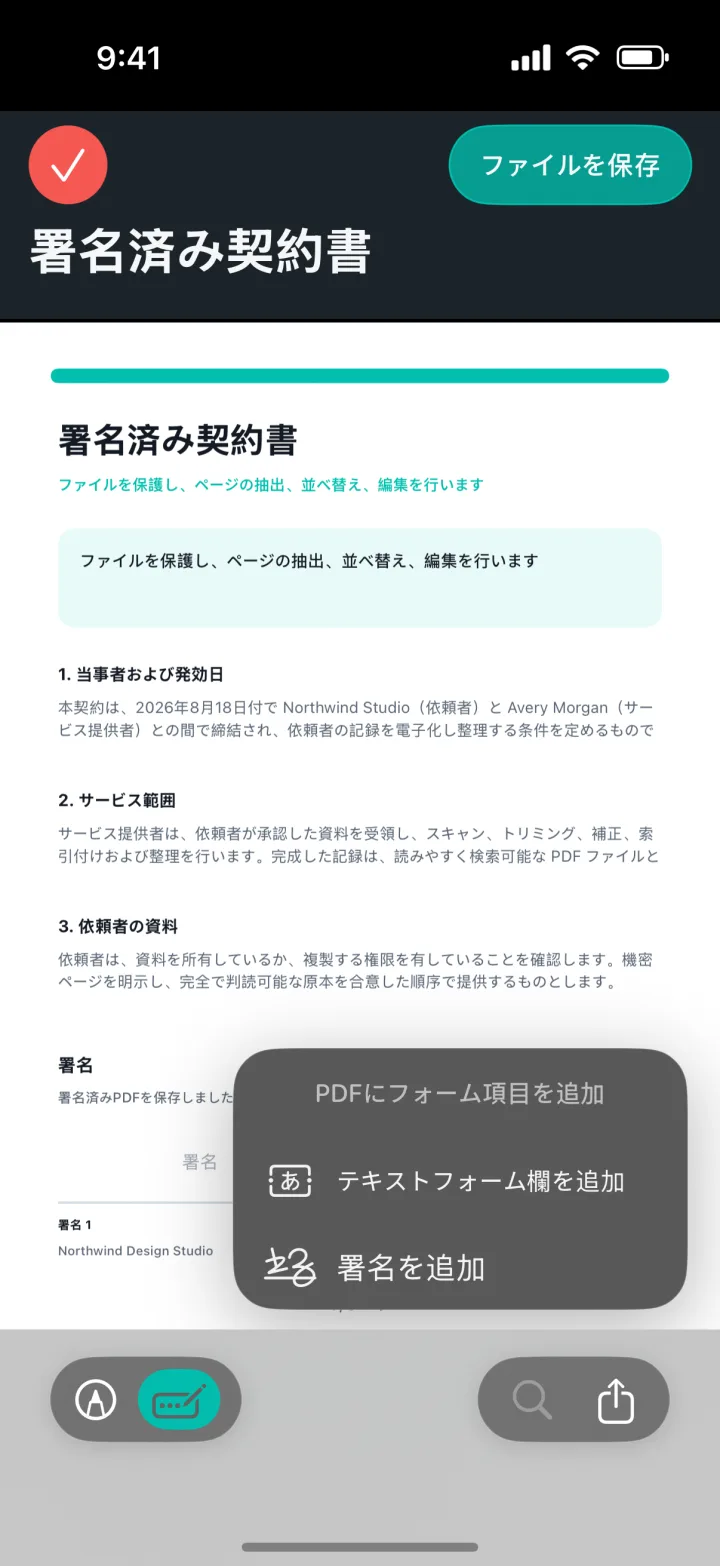
PDFを開いてフォーム編集へ進み、ページに署名を追加します。署名を別画像として送るのではなく、書類の一部として適切な位置に配置できます。
氏名、日付、短い回答など、既存のPDFページ上に表示したい情報をテキスト入力欄として追加できます。
機密書類を共有する前に、パスワード付きPDFを作成できます。保護処理は端末内で行われ、受取人がパスワードで開く暗号化ファイルを生成します。
かんたん3ステップ
ProScan PDFは、処理、確認、保存を分かりやすい一つの流れにまとめます。
「マイファイル」から書類を選び、フォーム編集を開きます。テキストか署名を選ぶ間もPDFを確認できます。
テキスト入力欄または署名を追加し、適切なページ上へ配置します。変更済みPDFを保存する前に結果を確認してください。
書類が完成したら、「保護」でパスワード付きのファイルを作成するか、「共有」で標準のiOS共有シートから送信します。
実際の書類作業に合わせて設計
印刷して署名し、もう一度スキャンする手間を減らします。署名とテキスト欄は、PDFの表示やページ整理と同じ作業の中で使えます。
すべての書類に暗号化が必要なわけではないため、保護は明確な個別操作です。予期せず適用されることなく、必要なPDFだけにパスワードを設定できます。
変更または署名したPDFの保存後に確認カードが表示されます。ファイルを変更した後は、ライブラリとプレビューも更新されます。
よくある質問
このツールがProScan PDF内でどのように動作するかを、実用面から説明します。
はい。フォーム編集ではPDFにテキスト入力欄と署名を追加できます。
はい。「保護」操作により、端末内でパスワード付きPDFを作成します。
「共有」で標準のiOS共有シートを開き、利用可能な送信先を選びます。
いいえ。書類の編集と署名は端末上で行われます。
書類の作業を続ける

次の書類も、タップするだけ
広告なし。透かしなし。