把签名放在正确位置
打开PDF,进入表单编辑流程并在页面上添加签名。签名可以作为文档的一部分准确定位,而不是以单独图片发送。
安全完成文档
添加签名或文字表单项,用密码保护敏感PDF,并在不离开应用的情况下共享完成后的文档。

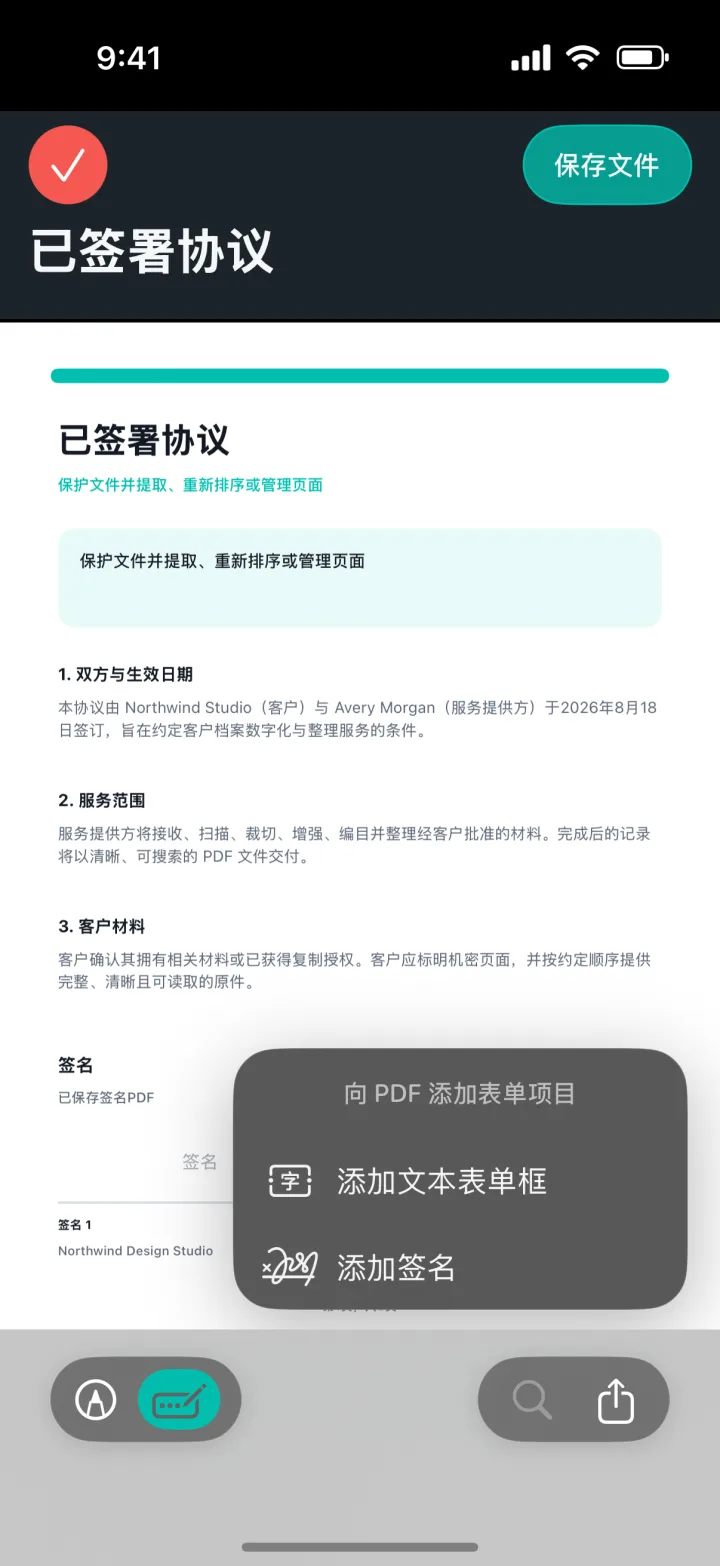
打开PDF,进入表单编辑流程并在页面上添加签名。签名可以作为文档的一部分准确定位,而不是以单独图片发送。
添加文字表单框,用于姓名、日期、简短回答以及其他需要显示在现有PDF页面上的信息。
共享机密资料前,可创建受密码保护的PDF。锁定过程在本地完成,并生成供接收者解锁的加密文件。
简单三步即可完成
ProScan PDF把处理、确认和保存整合到一个清晰顺畅的流程中。
从“我的文件”选择文档并打开表单编辑控制。决定添加文字还是签名时,PDF内容会保持可见。
选择“添加文字表单框”或“添加签名”,再把项目放到合适的页面位置。保存修改后的PDF前先检查结果。
文档准备好后,使用“锁定”创建密码保护版本,或使用“共享”通过标准iOS共享菜单发送文件。
为真实文档工作而设计
无需打印、手写签名再重新扫描,即可完成日常资料。签名和文字框直接融入你用于查看和整理页面的PDF工作流。
并非每份文档都需要加密,因此锁定是一项明确的独立操作。只有在你需要时,PDF才会要求输入密码。
修改或签名后的PDF保存成功时会显示确认卡片。文件发生变化后,文档库和预览也会及时刷新。
常见问题
了解这项工具在ProScan PDF中的实际工作方式。
可以。表单项流程支持在PDF中添加文字表单框和签名。
可以。“锁定”操作会在设备本地创建受密码保护的PDF。
使用“共享”打开标准iOS共享菜单,再选择可用的发送位置。
不会。文档编辑和签名流程都在你的设备上完成。
继续处理文档

下一份文档,只需轻点一下
无广告。无水印。