La firma nel punto giusto
Apri gli strumenti per i moduli e aggiungi una firma direttamente sulla pagina corretta. La firma diventa parte del documento invece di essere inviata come immagine separata.
Completa i documenti in sicurezza
Aggiungi una firma o un campo di testo, proteggi con password i PDF sensibili e condividi il documento completato senza uscire dall’app.

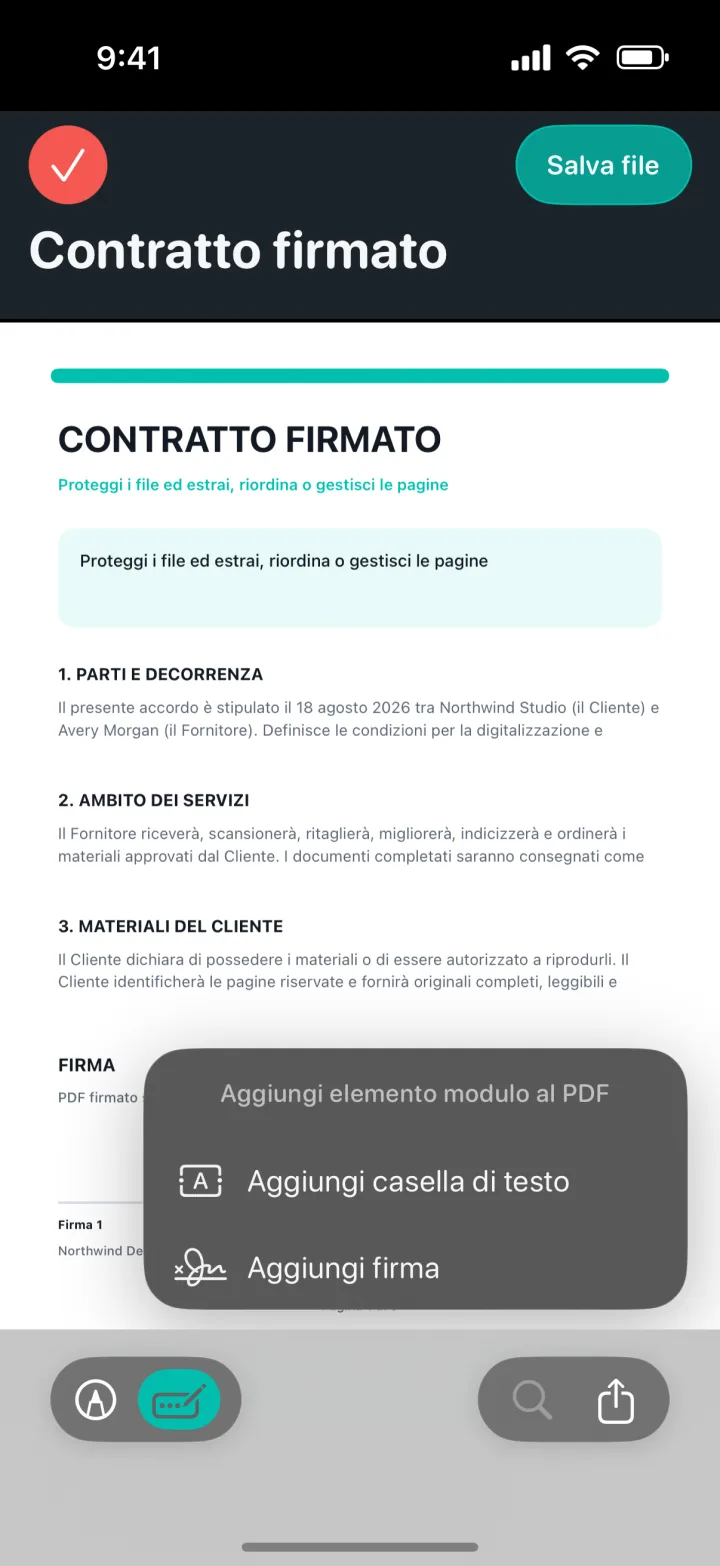
Apri gli strumenti per i moduli e aggiungi una firma direttamente sulla pagina corretta. La firma diventa parte del documento invece di essere inviata come immagine separata.
Aggiungi un campo di testo per nomi, date, risposte brevi o altre informazioni che devono comparire sulla pagina esistente.
Crea una copia protetta da password prima di inviare documentazione riservata. La protezione viene applicata localmente sul dispositivo.
Un flusso chiaro in tre passaggi
ProScan PDF mantiene l’azione, la conferma e il file salvato all’interno di un unico flusso semplice.
Seleziona il documento nella sezione I miei file e apri i controlli per i moduli. La pagina resta visibile mentre aggiungi testo o una firma.
Scegli Aggiungi campo di testo oppure Aggiungi firma, posiziona l’elemento sulla pagina corretta e controlla il risultato prima di salvare.
Quando il documento è pronto, usa Proteggi per creare una versione con password oppure Condividi per aprire il foglio di condivisione di iOS.
Pensato per documenti reali
Completa i documenti di tutti i giorni senza stamparli, firmarli e scansionarli di nuovo. Firme e campi di testo fanno parte dello stesso flusso PDF.
Non tutti i file richiedono la crittografia. Sei tu a decidere quando un PDF deve richiedere una password, senza protezioni applicate in modo inatteso.
Una scheda conferma che il PDF modificato o firmato è stato salvato. La libreria e l’anteprima si aggiornano per mostrare la nuova versione.
Domande frequenti
Informazioni pratiche su come funziona questo strumento in ProScan PDF.
Sì. Gli strumenti per i moduli permettono di aggiungere campi di testo e firme al PDF.
Sì. L’azione Proteggi crea localmente una copia protetta.
Usa Condividi per aprire il foglio di condivisione di iOS e scegliere una destinazione.
No. La modifica e la firma avvengono sul tuo dispositivo.
Continua il tuo lavoro

Il tuo prossimo documento è a un tocco
Senza pubblicità. Senza filigrane.