Dokument Seite für Seite sehen
Seiten verwalten zeigt visuelle Vorschauen, damit Sie die richtige Seite erkennen, ohne nur nach Nummern zu raten. Ausgewählte Seiten werden deutlich hervorgehoben.
PDF-Seiten flexibel verwalten
Sehen Sie jede Seite als Vorschau, extrahieren Sie eine Auswahl, ändern Sie die Reihenfolge, fügen Sie Seiten ein, löschen Sie unnötige Inhalte oder führen Sie PDFs zusammen.

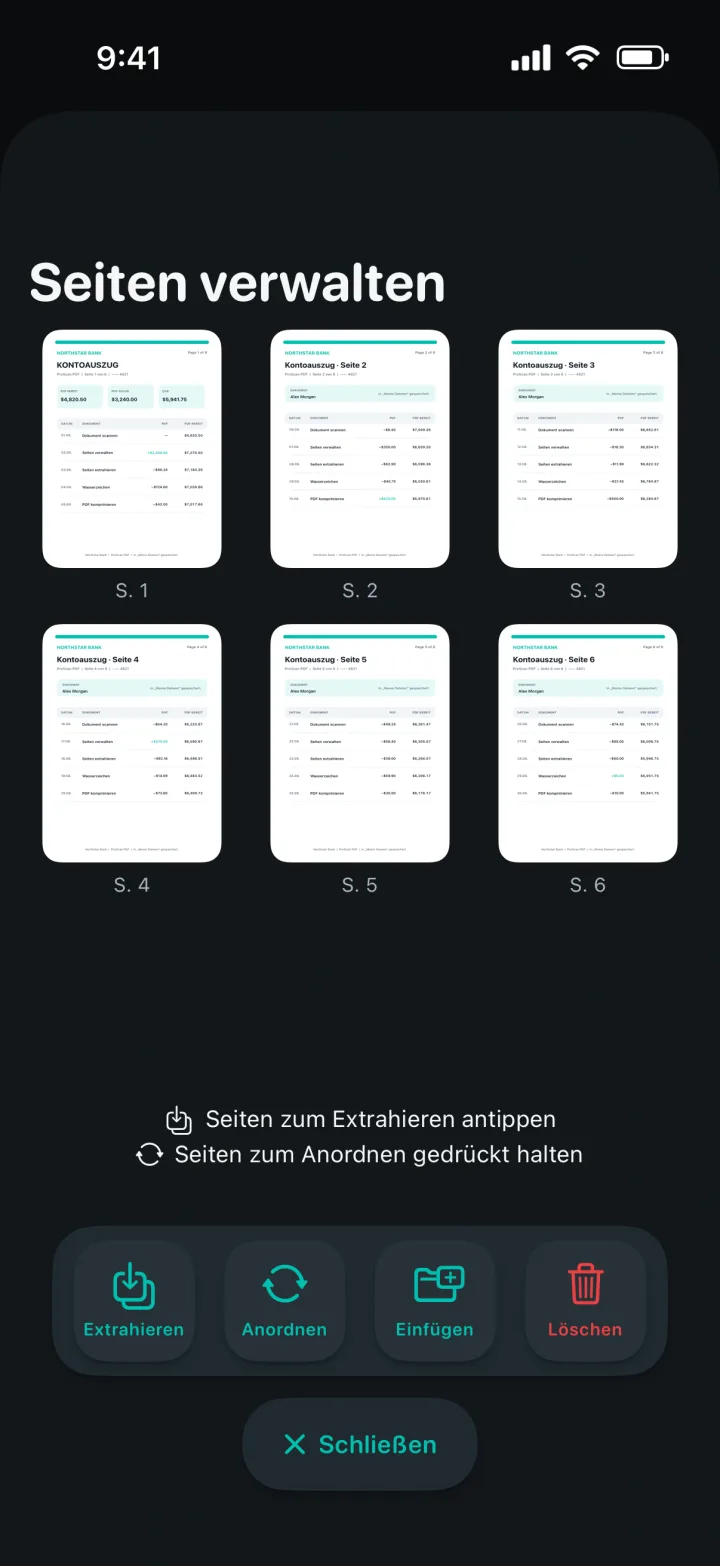
Seiten verwalten zeigt visuelle Vorschauen, damit Sie die richtige Seite erkennen, ohne nur nach Nummern zu raten. Ausgewählte Seiten werden deutlich hervorgehoben.
Wählen Sie nur die relevanten Seiten und speichern Sie sie als neues Dokument. Das Original bleibt erhalten, während die kürzere PDF in Meine Dateien erscheint.
Ordnen Sie Seiten neu an, fügen Sie Inhalte aus einer anderen Quelle ein oder entfernen Sie unnötige Seiten. Speichern Sie die geänderte PDF, sobald die Reihenfolge stimmt.
Ein klarer Ablauf in drei Schritten
Aktion, Bestätigung und gespeicherte Datei bleiben in einem übersichtlichen Arbeitsablauf innerhalb von ProScan PDF.
Wählen Sie unter Meine Dateien eine PDF und tippen Sie auf Verwalten. Die Seiten erscheinen als Vorschauen mit den Aktionen Extrahieren, Anordnen, Einfügen und Löschen.
Markieren Sie Seiten zum Extrahieren oder Löschen, ziehen Sie sie beim Anordnen an die gewünschte Position oder fügen Sie zusätzliche Inhalte ein. Die aktive Aktion bleibt sichtbar.
Speichern Sie extrahierte Seiten als neue PDF oder sichern Sie das geänderte Dokument nach Anordnen, Einfügen oder Löschen. Eine Abschlusskarte bestätigt die erfolgreiche Erstellung.
Für echte Dokumente entwickelt
Wenn nur ein Teil des Dokuments wichtig ist, erstellen Sie daraus eine kompakte PDF. Das eignet sich für einzelne Vertragsseiten, ein Kapitel, einen Beleg in einem großen Scan oder ausgewählte Berichtsseiten.
Im Auswahlmodus können Sie mehrere PDF-Dateien zu einem neuen Dokument verbinden – ohne Upload zu einem externen Dienst und ohne anschließenden Download.
Gelöschte Karten blenden weich aus, während die verbleibenden Dateien kontrolliert nachrücken. Zusammengefasste Aktualisierungen verhindern doppelte Bewegungen nach einem Vorgang.
Häufige Fragen
Praktische Hinweise dazu, wie diese Funktion in ProScan PDF arbeitet.
Ja. Markieren Sie die gewünschten Seiten und speichern Sie sie als neue PDF.
Ja. Wählen Sie Anordnen, verschieben Sie die Vorschauen und speichern Sie die geänderte PDF.
Ja. Wählen Sie unter Meine Dateien mehrere PDFs aus und tippen Sie auf Zusammenführen.
Nein. Extrahieren, Anordnen, Einfügen, Löschen und Zusammenführen erfolgen lokal.
Direkt weiterarbeiten

Ihr nächstes Dokument ist nur einen Tipp entfernt
Keine Werbung. Keine Wasserzeichen.