Ve el documento página a página
Organizar páginas muestra vistas previas para identificar el contenido sin depender solo del número. Las páginas seleccionadas reciben un resaltado claro.
Organiza las páginas PDF a tu manera
Revisa cada página en miniatura, extrae una selección, cambia el orden, inserta contenido, elimina páginas innecesarias o combina varios PDF.

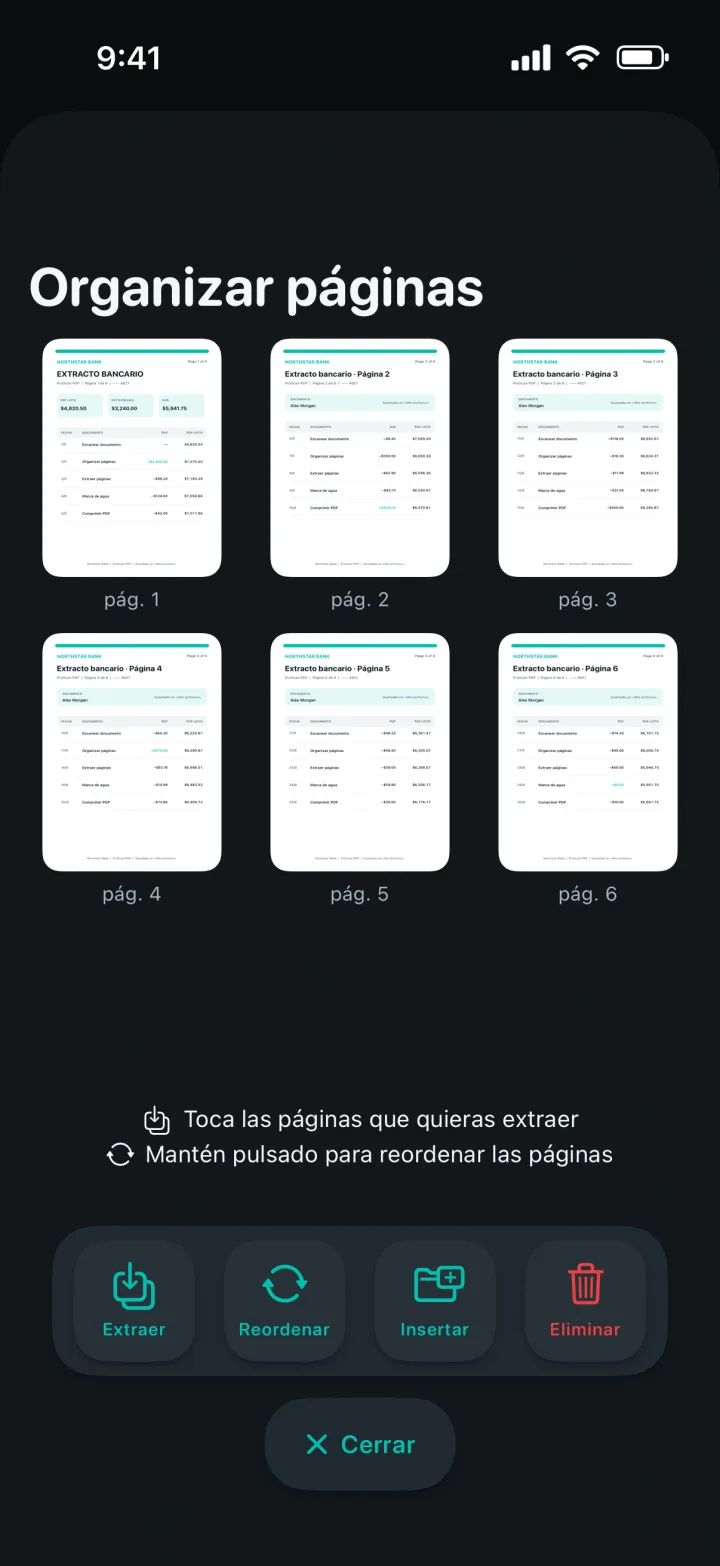
Organizar páginas muestra vistas previas para identificar el contenido sin depender solo del número. Las páginas seleccionadas reciben un resaltado claro.
Selecciona solo las páginas relevantes y guárdalas como un documento nuevo. El PDF original permanece disponible y el resultado más corto aparece en Mis archivos.
Reordena páginas, inserta contenido de otra fuente o elimina aquello que no deba permanecer. Guarda el PDF modificado cuando la secuencia esté lista.
Un proceso claro en tres pasos
ProScan PDF mantiene la acción, la confirmación y el archivo guardado dentro de un mismo proceso sencillo.
Selecciona un PDF en Mis archivos y toca Organizar. Aparecen las vistas previas junto a Extraer, Reordenar, Insertar y Eliminar.
Marca las páginas que quieras extraer o eliminar, arrástralas para reordenar o inserta contenido adicional. La operación activa permanece visible.
Guarda las páginas extraídas como un PDF nuevo o el documento modificado tras reordenar, insertar o eliminar. Una tarjeta confirma que se ha creado correctamente.
Pensado para documentos reales
Si solo necesitas una parte, la extracción crea un PDF más conciso: páginas de un contrato, un capítulo, un recibo dentro de un escaneo largo o una sección de un informe.
El modo de selección permite unir varios PDFs en un documento nuevo sin depender de un servicio externo de subida y descarga.
Las tarjetas eliminadas se desvanecen y los demás archivos ocupan su lugar con una animación controlada. Las actualizaciones se agrupan para evitar un segundo movimiento innecesario.
Preguntas frecuentes
Información práctica sobre el funcionamiento de esta herramienta en ProScan PDF.
Sí. Selecciona las páginas necesarias y guárdalas como un PDF nuevo.
Sí. Elige Reordenar, mueve las vistas previas y guarda el PDF modificado.
Sí. En Mis archivos, selecciona varios documentos PDF y toca Combinar.
No. Extraer, reordenar, insertar, eliminar y combinar se realizan localmente.
Continúa trabajando

Tu próximo documento está a un toque
Sin anuncios. Sin marcas de agua.