Veja o documento página a página
Organizar páginas apresenta pré-visualizações para identificar o conteúdo necessário sem depender apenas do número da página. As páginas selecionadas recebem um destaque claro.
Coloque cada página no lugar certo
Extraia, reordene, insira ou apague páginas, combine vários PDFs e guarde uma cópia modificada na mesma biblioteca de documentos.

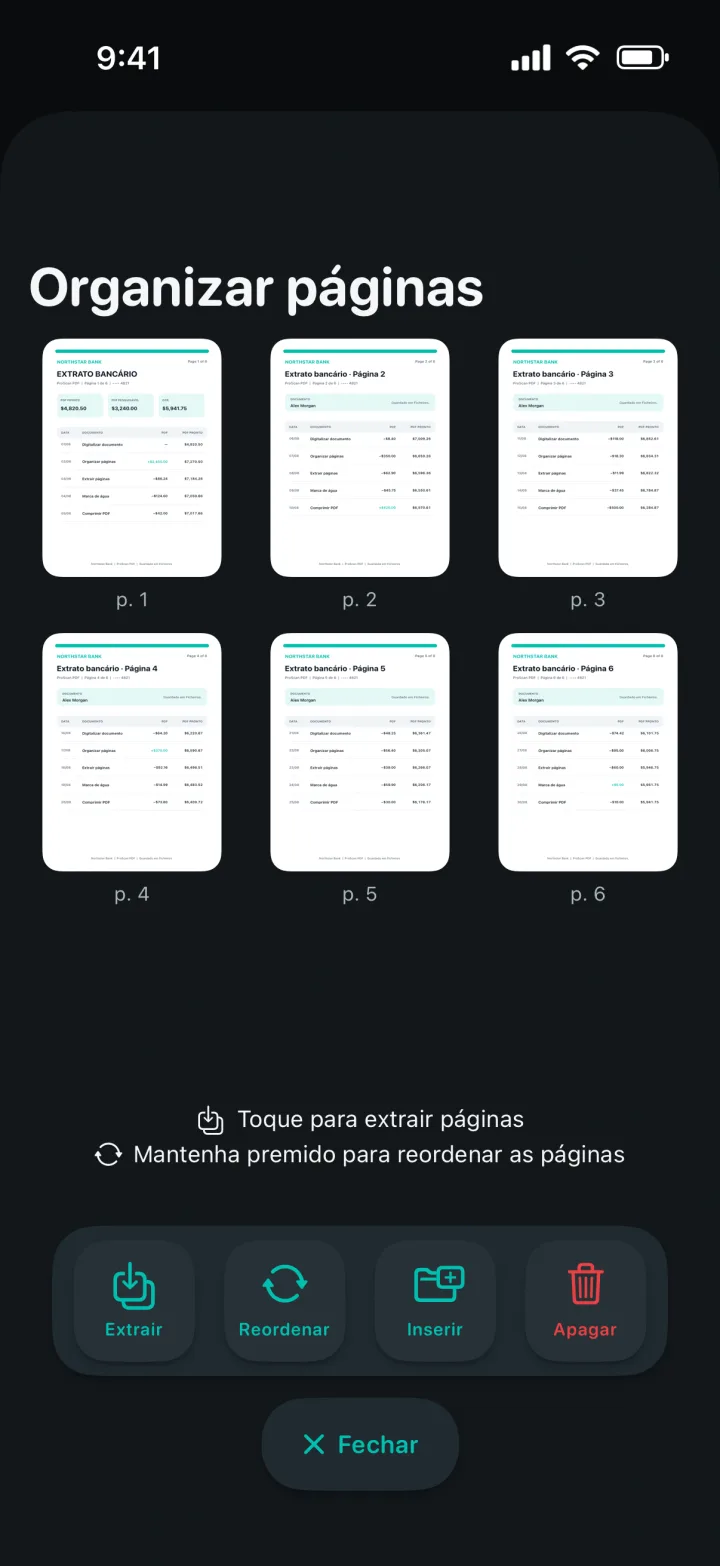
Organizar páginas apresenta pré-visualizações para identificar o conteúdo necessário sem depender apenas do número da página. As páginas selecionadas recebem um destaque claro.
Selecione apenas as páginas relevantes e guarde-as como um novo documento extraído. O PDF original continua disponível, enquanto o resultado menor aparece em Os meus ficheiros.
Altere a ordem, insira páginas de outra origem ou remova o que não deve permanecer. Guarde o PDF modificado quando a sequência estiver pronta.
Um processo simples em três passos
O ProScan PDF reúne a ação, a confirmação e o ficheiro guardado num processo simples.
Escolha um PDF em Os meus ficheiros e toque em Organizar. As pré-visualizações aparecem num espaço dedicado com as ações Extrair, Reordenar, Inserir e Apagar.
Utilize a seleção para extrair ou apagar, arraste as páginas ao reordenar ou insira conteúdo adicional. A interface mantém a operação visível para tornar o resultado mais previsível.
Guarde as páginas extraídas como um novo PDF ou grave o documento modificado depois de reordenar, inserir ou apagar. Um cartão confirma que o ficheiro foi criado com sucesso.
Criado para documentos reais
Quando apenas algumas páginas são importantes, a extração cria um PDF mais curto e fácil de partilhar. É útil para páginas específicas de um contrato, um capítulo, um recibo dentro de uma digitalização maior ou partes relevantes de um relatório.
O modo de seleção permite combinar vários PDFs num único resultado. Escolha os ficheiros, utilize Combinar e guarde o novo documento sem depender de um serviço externo de envio e descarga.
Ao apagar, os cartões desaparecem suavemente e os ficheiros restantes ocupam o espaço com uma animação controlada. As atualizações são agrupadas para evitar pesquisas duplicadas ou a repetição do movimento após uma única ação.
Perguntas frequentes
Informação prática sobre o funcionamento desta ferramenta no ProScan PDF.
Sim. Selecione as páginas necessárias e guarde-as como um novo PDF extraído.
Sim. Escolha Reordenar, organize as pré-visualizações e guarde o PDF modificado.
Sim. Utilize Selecionar em Os meus ficheiros, escolha os PDFs e toque em Combinar para criar um único documento.
Não. A extração, reordenação, inserção, eliminação e combinação são realizadas localmente.
Continue a trabalhar no documento

O próximo documento está à distância de um toque
Sem anúncios. Sem marcas de água.